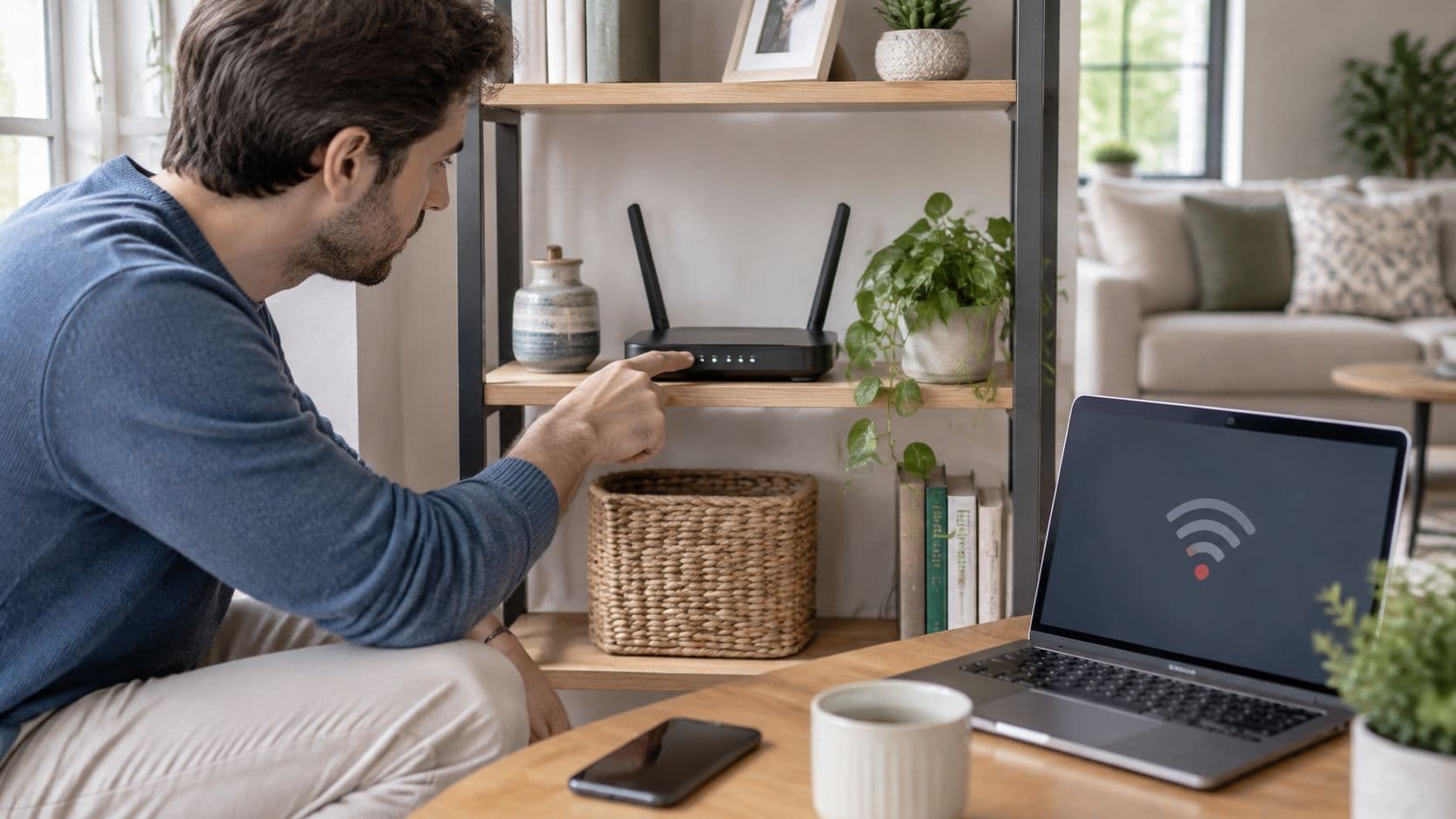
Vous êtes sur le canapé avec un ordinateur portable qui affiche toutes les barres de réseau, mais la page refuse toujours de se charger. Votre téléphone, connecté au même réseau, ouvre le même site immédiatement. Ce décalage vous en apprend bien plus que n'importe quel redémarrage supplémentaire. Les pannes de mon WiFiWiFi sont généralement dues à un seul appareil, un routeur fatigué ou une ligne déjà interrompue. La vérification la plus économique est celle qui permet d'écarter d'abord la cause la plus probable, pour vous éviter de passer l'après-midi sur le mauvais équipement.
Correctifs rapides et vérification étape par étape de la connexion
Posez-vous une question avant de toucher au routeur : est-ce qu'un seul appareil est en panne, ou est-ce que tous les appareils sont en panne ? Un seul appareil signifie que la panne vient de cet équipement. Tous les appareils s'il s'agit du routeur ou de la ligne haut débit. Les modifications au hasard font perdre du temps. Un tableau synthétique vous permet de trouver directement la première solution utile.
Symptômes courants du WiFi, causes et premiers correctifs
| Symptôme | Cause probable | Première solution |
|---|---|---|
| Connecté mais pas d'internet | Ligne haut débit ou panne du fournisseur | Vérifier la page d'état du fournisseur, puis redémarrer le routeur |
| Lent sur un seul appareil | Appareil obsolète, signal faible ou défaillance de l'appareil | Oublier le réseau sur cet appareil et s'y reconnecter |
| Lent sur tous les appareils le soir | Congestion sur un canal partagé ou ligne saturée | Faire passer le routeur sur la bande 5 GHz ou changer de canal WiFi |
| Coupures toutes les quelques heures | Surchauffe du routeur, câble desserré ou micrologiciel obsolète | Vérifier les câbles, améliorer la circulation de l'air et mettre à jour le micrologiciel |
| Nom de réseau non visible | Routeur éteint, sans-fil désactivé ou bande non diffusée | Vérifier les voyants du routeur et activer le sans-fil dans son application |
| Mot de passe refusé | Mot de passe obsolète ou mal saisi après une modification | Lire le mot de passe sur l'étiquette du routeur ou le réinitialiser |
Règle empirique : si tous les téléphones, ordinateurs portables et téléviseurs tombent en panne en même temps, commencez par vérifier le routeur et la ligne. Si un seul appareil échoue, oubliez le réseau sur cet appareil et reconnectez-le. Ne débranchez pas le routeur tant que le schéma ne confirme pas un problème partagé.
La vérification numérotée
- Redémarrer l'appareil défaillant. Une pile réseau bloquée sur un ordinateur portable ou un téléphone se débloque plus souvent qu'on ne le pense. Éteignez-le complètement, patientez dix secondes, puis rallumez-le.
- Tester un second appareil. Si le téléphone fonctionne mais pas l'ordinateur portable, ne rejetez plus la faute sur la connexion haut débit. Le problème provient de l'ordinateur portable.
- Redémarrer le routeur uniquement si le problème est partagé. Coupez l'alimentation pendant au moins 30 secondes, puis observez les voyants. Un voyant Internet fixe indique que la ligne est active. Un voyant clignotant ou rouge signale un problème chez le fournisseur, et non un mauvais emplacement.
- Brancher un ordinateur portable avec un câble Ethernet. Si la connexion filaire fonctionne mais pas WiFi, le problème est sans fil. Si le câble échoue également, le problème provient de la ligne ou du routeur.
- Exécuter un test de débit sur la connexion filaire et noter le résultat en indiquant l'heure. Un résultat proche de votre forfait prouve que le haut débit fonctionne correctement. Un ralentissement uniquement en soirée indique une congestion. Un test de vitesse internet gratuit suffit pour effectuer cette comparaison.
- Consulter la page de statut ou l'application du fournisseur pour vérifier l'absence de panne locale avant de modifier le moindre paramètre sans fil.
- Consigner les résultats par écrit en indiquant l'heure. "Filaire 280 Mbps à 19h10, déconnexions WiFi dans la cuisine" sera bien plus utile qu'un souvenir vague lorsque vous passerez votre appel.
Règle pratique : si la première solution du tableau échoue, suivez cette vérification numérotée. Ne passez pas sans cesse d'un changement de canal à un nouveau mot de passe ou à des redémarrages supplémentaires.
Emplacement du routeur et choix de la bonne bande
Un routeur posé au sol, dans un meuble ou derrière le téléviseur perd en portée avant même qu'un paramètre ne soit mal configuré. Placez-le à hauteur d'étagère, plutôt au centre, et éloignez-le des objets métalliques, des miroirs et du micro-ondes. Ces trois éléments absorbent ou reflètent le signal. Il est préférable de déplacer le boîtier avant d'acheter le moindre équipement.
Comparaison des bandes WiFi pour un usage domestique
| Bande | Portée | Vitesse | Interférences | Idéal pour |
|---|---|---|---|---|
| 2,4 GHz | La plus longue, traverse les murs | La plus lente | Élevées (voisins, micro-ondes et Bluetooth) | Prises connectées, capteurs et pièces éloignées |
| 5 GHz | Plus courte, plus faible à travers les murs | Plus rapide | Plus faibles qu'en 2,4 GHz | Streaming et appels vidéo dans les pièces à proximité |
| 6 GHz (routeurs WiFi 6E ou 7) | La plus courte | La plus rapide | La plus faible, peu d'appareils l'utilisent | Appareils récents proches du routeur |
Utilisez la bande 5 GHz pour les appels vidéo et le streaming dans les pièces proches du routeur. Conservez la bande 2,4 GHz pour les prises connectées et les pièces situées à l'autre bout de la maison. La bande 6 GHz est l'option la plus rapide, mais uniquement pour les téléphones et ordinateurs portables récents situés à proximité d'un routeur WiFi 6E ou WiFi 7. Une tablette plus ancienne ne verra pas du tout cette bande.
De nombreux routeurs domestiques, y compris les modèles de BT, Virgin Media, TP-Link et Google Nest, regroupent les deux bandes sous un seul nom de réseau et orientent eux-mêmes les appareils. Ne séparez les noms que si un appareil refuse constamment de se connecter, ou si vous souhaitez bloquer un ordinateur portable sur la bande 5 GHz. Ne choisissez pas manuellement un canal inhabituel, sauf si l'application du routeur indique un chevauchement important avec vos voisins. Un WiFi planificateur de canaux permet de visualiser ce chevauchement sans tâtonner.
Le positionnement ne suffit plus dans une grande maison, à travers des murs épais en pierre ou en béton, ou lorsque les pièces se trouvent sur des étages différents. C'est là qu'intervient un système Mesh ou un point d'accès alimenté par un câble Ethernet. Un simple répéteur à brancher ajoute souvent un saut plus faible et plus lent, et dégrade l'itinérance.
Placez-vous dans la pièce où la connexion échoue et lancez un test de débit sur chaque bande. La bande qui maintient de bonnes performances à cet endroit est celle qu'il faut utiliser dans cette pièce.
Trouver et modifier votre mot de passe WiFi
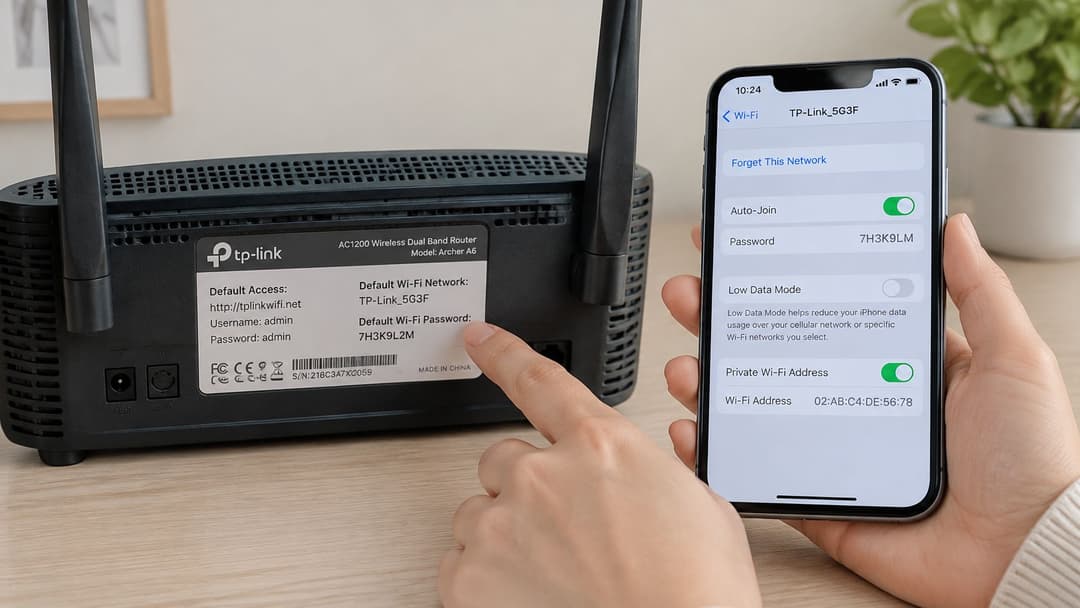
L'étiquette située sur le routeur est le premier endroit où regarder. Elle contient le nom de réseau par défaut et le mot de passe par défaut. Si vous ne les avez jamais modifiés, ce mot de passe est celui que vos appareils doivent utiliser. Si vous l'avez modifié, l'appareil qui se connecte encore détient le mot de passe actuel.
Où trouver un mot de passe WiFi enregistré
| Appareil | Où chercher |
|---|---|
| Routeur | Étiquette sur le routeur, ou page d'administration sous les paramètres sans fil |
| PC Windows | Centre Réseau et partage, propriétés WiFi, onglet Sécurité, Afficher les caractères |
| Mac | Trousseau d'accès, recherchez le nom du réseau, Afficher le mot de passe, saisissez l'identifiant administrateur |
| iPhone ou iPad | Réglages, WiFi, appuyez sur l'icône d'information à côté du réseau, Mot de passe |
| Téléphone Android | Paramètres, Réseau et internet, Internet, appuyez sur l'engrenage à côté du réseau, Partager pour afficher le code QR et le mot de passe |
Sur Android, l'écran de partage affiche un code QR et, sur de nombreux téléphones, le mot de passe lui-même. Sur un Mac, vous aurez besoin de l'identifiant administrateur de l'ordinateur avant que l'accès au trousseau ne le révèle.
Le modifier sans vous bloquer l'accès
Accédez à la page d'administration avant de modifier quoi que ce soit. Saisissez l'adresse du routeur imprimée sur l'étiquette dans le navigateur d'un appareil déjà connecté au réseau, puis connectez-vous avec les identifiants d'administration. Ces identifiants ne constituent pas le mot de passe WiFi. Si l'étiquette n'indique aucune adresse, ouvrez plutôt l'application dédiée du routeur.
- Ouvrez les paramètres WiFi dans l'application ou la page d'administration.
- Saisissez une nouvelle phrase de passe d'au moins 16 caractères. Une phrase courte facile à prononcer à voix haute est préférable à une chaîne aléatoire difficile à saisir.
- Enregistrez. Tous les appareils vont se déconnecter, ce qui est tout à fait normal.
- Reconnectez d'abord l'ordinateur portable et les téléphones, puis les imprimantes et les prises connectées, qui nécessitent généralement de resaisir le mot de passe.
Enregistrez le nouveau mot de passe dans un gestionnaire de mots de passe et inscrivez-le sur l'étiquette du routeur ou sur une carte conservée avec celui-ci. La prochaine personne qui en aura besoin ne devrait pas avoir à réinitialiser le réseau aux paramètres d'usine. Ne communiquez jamais les identifiants administrateur. Un invité qui les possède peut modifier le mot de passe, ouvrir l'accès à distance ou effacer vos paramètres.
Paramètres de sécurité de base à vérifier aujourd'hui
Ces sept vérifications prennent environ 15 minutes. Effectuez la mise à jour du microprogramme lorsque personne n'a besoin de la connexion, car le routeur va redémarrer.
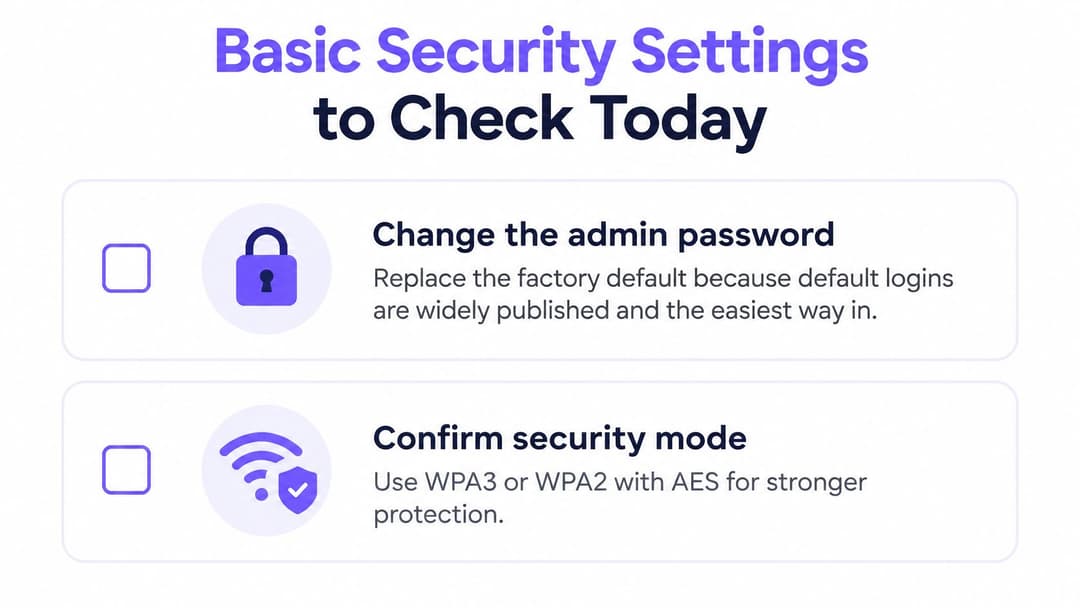
Modifiez le mot de passe administrateur défini par défaut en usine. Les identifiants par défaut sont publics pour presque toutes les marques de routeurs et constituent la voie d'accès la plus simple. Vous le trouverez sous Administration ou Système dans l'application.
Confirmez que le mode de sécurité est WPA3, ou WPA2 avec AES. Les directives du gouvernement britannique concernant les réseaux sans fil exigent WPA2 ou un successeur, une protection AES-CCMP, ainsi que la désactivation du WEP et du TKIP, qui sont obsolètes et faciles à pirater, comme énoncé dans la norme de sécurité des réseaux sans fil. Le paramètre se trouve sous Sans fil ou Sécurité. Si une ancienne imprimante ne gère que le WEP, remplacez l'imprimante plutôt que de fragiliser l'ensemble de la maison.
Mettez à jour le firmware depuis l'application ou la page d'administration. Les correctifs de sécurité et d'instabilité sont appliqués de cette façon, et non par un simple redémarrage. Laissez la mise à jour se terminer. Débrancher l'alimentation en cours de mise à jour peut rendre le routeur inutilisable.
Désactivez le WPS, la méthode de connexion par bouton-poussoir ou code PIN. Il présente des vulnérabilités connues et n'est plus nécessaire une fois que les appareils disposent de la phrase de passe. Cherchez sous Sans fil ou Avancé.
Consulter la liste des appareils connectés. Supprimez tout ce que vous ne reconnaissez pas. Si un nom ne vous est pas familier, modifiez ensuite la clé de sécurité WiFi afin que cet appareil ne puisse plus se reconnecter. La liste se trouve généralement sur l'écran d'accueil de l'application.
Désactivez la gestion à distance à moins que vous ne gériez réellement le routeur depuis l'extérieur du domicile. La laisser active expose la page d'administration à Internet. Elle se trouve sous Administration ou Accès à distance.
Utilisez une phrase de passe d'au moins 16 caractères que vous ne réutilisez pas pour vos e-mails ou vos comptes bancaires. La longueur importe plus que le remplacement de lettres par des symboles.
Une mise à jour du firmware interrompue en cours de route est pire qu'une ancienne version. Lancez-la, puis ne touchez plus au routeur jusqu'à ce que les voyants se stabilisent.
Configurer le WiFi invité WiFi sans exposer vos appareils
Le réseau principal héberge vos ordinateurs portables, téléphones, imprimantes et équipements domotiques. Un réseau invité donne accès à Internet aux visiteurs tout en les isolant de ces appareils.
Dans l'application de votre routeur, créez un nom de réseau distinct, attribuez-lui un mot de passe différent et activez l'option invité ou isolation. Définissez une limite d'appareils si le routeur le permet. L'isolation client est le paramètre essentiel. Un nom de réseau invité sans cette isolation peut toujours permettre au téléphone d'un visiteur d'accéder à votre imprimante, votre NAS ou vos caméras. Les directives britanniques en matière de cybersécurité recommandent d'isoler le WiFi public WiFi et les appareils intelligents sur des réseaux séparés, ce que les directives de sécurité sur les appareils des utilisateurs finaux considèrent comme un contrôle de base, et non comme un extra.
Partagez l'accès grâce au code QR des paramètres invités plutôt que de lire le mot de passe à voix haute dans la pièce. Après une fête ou un long séjour, modifiez ce mot de passe invité. Vos propres appareils restent connectés car ils utilisent la phrase de passe principale.
Vous n'avez pas besoin d'un réseau invité pour un seul visiteur qui ne souhaite se connecter que quelques minutes. Un mot de passe temporaire que vous modifiez par la suite est plus simple, et vous évite un second nom de réseau visible par les voisins toute la semaine.
Certains fournisseurs d'accès Internet proposent déjà un réseau invité géré directement dans leur propre application. Vérifiez ce point avant de créer manuellement un second réseau, faute de quoi vous vous retrouverez avec deux noms pour le réseau invité sans savoir lequel est isolé. Les établissements qui nécessitent un contrôle plus avancé qu'un SSID invité domestique peuvent consulter un guide du WiFi invité plutôt que de pousser un routeur grand public aux limites de ses capacités.
Un réseau invité qui n'est pas isolé équivaut simplement à un second mot de passe sur le même réseau.
Déterminer s'il faut contacter votre fournisseur d'accès Internet
Appelez le fournisseur d'accès si le voyant Internet reste rouge ou clignote après un redémarrage complet, si un test de débit filaire reste très inférieur à votre offre à plusieurs reprises, ou si la vérification de panne signale un problème dans votre zone. Patientez si le problème ne concerne qu'un seul appareil ou une seule pièce. Ces situations se résolvent presque toujours avec les solutions précédentes, et un appel ne résoudra pas le cas d'un ordinateur portable qui a oublié le réseau.
Laissez une chance aux solutions domestiques. Si les coupures persistent environ 48 heures après une mise à jour du firmware et un déplacement judicieux du routeur, il est temps de contacter l'assistance. Une prise usée ou une ligne défectueuse dépassent les capacités de réparation du routeur, et le fournisseur peut souvent effectuer un test de ligne à distance.
Préparez ces éléments avant d'appeler :
- Les résultats des tests de débit horodatés, en connexion filaire et sans fil, avec l'heure exacte.
- L'état des voyants du routeur après la mise hors tension de 30 secondes.
- Les appareils et les pièces qui rencontrent un échec, et ceux qui fonctionnent.
- Les étapes déjà tentées, résumées en une ligne chacune.
Notez le résultat de chaque étape en une seule ligne. Le prochain appel, ou la soirée suivante en cas de nouvelle coupure, repartira ainsi de faits réels plutôt que de suppositions sur le câble que vous avez manipulé.
Si vous gérez le WiFi pour des invités, du personnel ou des résidents plutôt que pour un seul foyer, Purple est une plateforme WiFi proposant le WiFi invité, le WiFi du personnel et le WiFi multi-locataire, incluant un forfait Connect gratuit pour l'accès des visiteurs. La connexion du personnel peut utiliser les points d'accès que vous possédez déjà, avec WPA2/3-Enterprise et une connexion via annuaire, sans avoir à créer votre propre système de certificats. Découvrez comment cela s'adapte à votre établissement sur Purple.