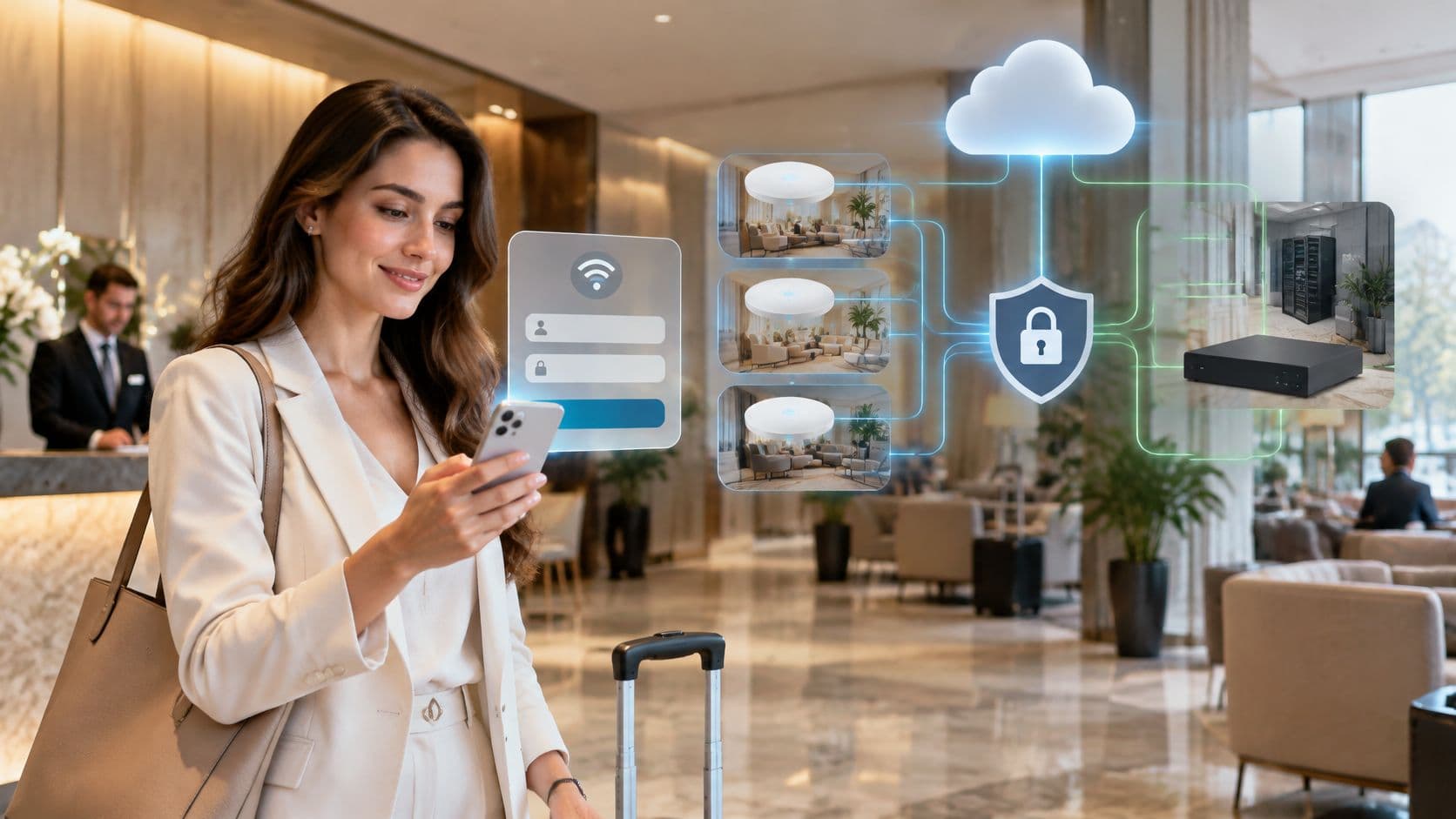
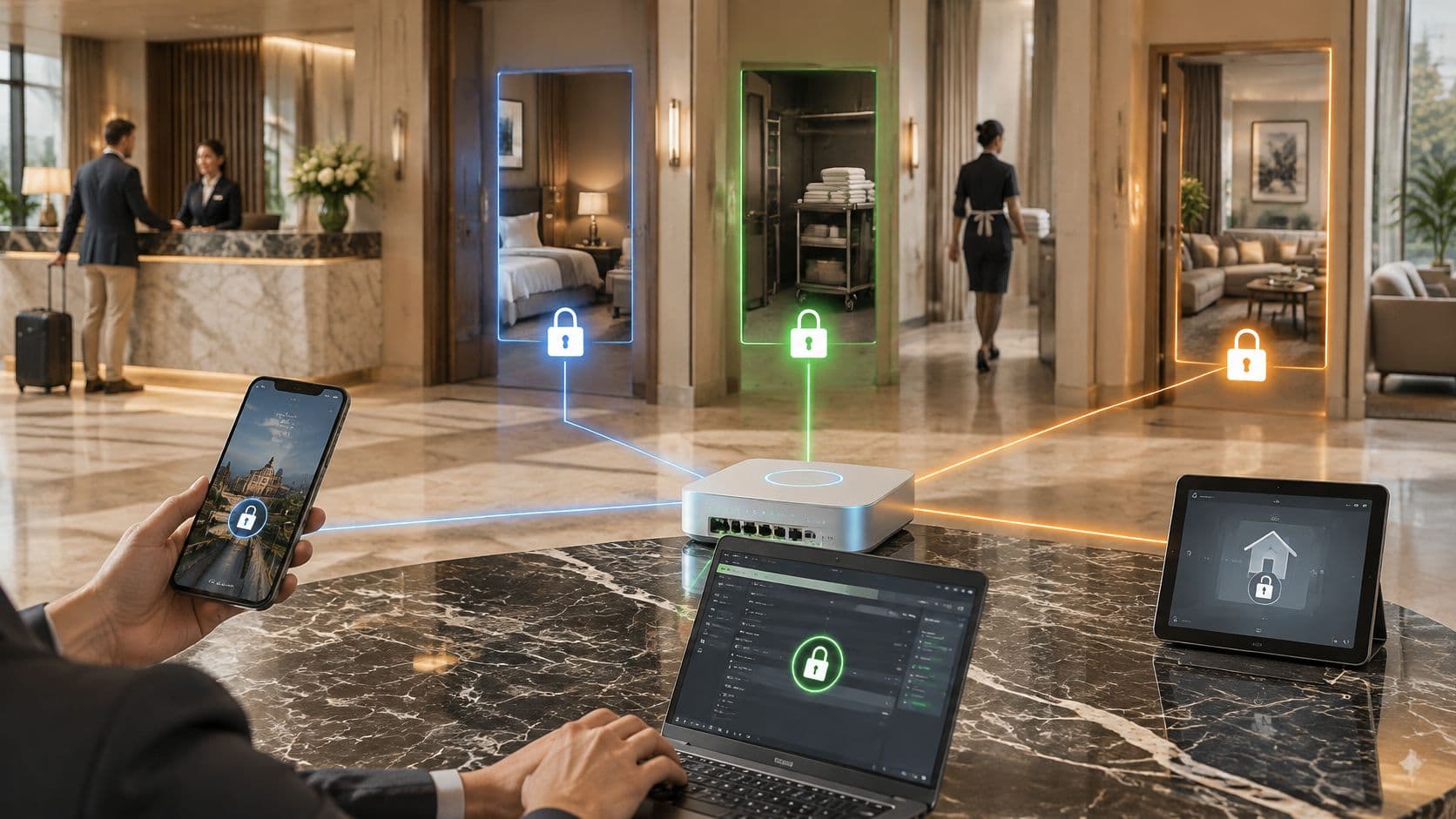
Vous êtes assis dans le hall d'un hôtel, une salle d'attente d'hôpital ou à la table de cuisine d'un proche, votre téléphone indique Connecté, mais rien ne se charge. C'est dans cet écart que réside la majeure partie de la frustration liée au WiFi. Se connecter à un réseau et accéder à Internet sont deux choses différentes, et vous pouvez réussir la première tout en échouant à la seconde.
Si vous vous demandez comment me connecter au WiFi dès maintenant, commencez par identifier le type de réseau auquel vous faites face. La solution pour un mot de passe domestique erroné est inutile sur le réseau d'un café qui attend que vous complétiez une page de connexion, et aucune de ces méthodes ne vous aidera sur un système professionnel nécessitant un certificat. Identifiez d'abord la situation, puis suivez les étapes appropriées.
Quelle méthode de connexion votre réseau utilise-t-il
Commencez par le type de réseau, car il détermine ce dont vous avez besoin avant de toucher à un paramètre. Un même nom peut correspondre à des méthodes différentes selon les sites, alors faites correspondre le nom sur l'étiquette du routeur ou la signalétique du lieu avec une ligne ci-dessous, puis suivez cette méthode.
| Type de réseau | Ce dont vous avez besoin | Comment se connecter | Problème classique |
|---|---|---|---|
| Routeur domestique (mot de passe WPA2 ou WPA3) | Nom du réseau et mot de passe figurant sur l'étiquette du routeur | Sélectionner le nom et saisir le mot de passe | Erreur de saisie du mot de passe ou paires de noms 2,4 GHz et 5 GHz |
| Réseau invité de café ou d'hôtel (portail captif) | Nom du réseau ouvert indiqué sur la signalétique | Se connecter, puis remplir la page de connexion dans le navigateur | La page de connexion n'apparaît jamais |
| Réseau professionnel (WPA2 ou WPA3-Enterprise) | Nom d'utilisateur et mot de passe, ou certificat, fournis par le service informatique | Choisir le réseau, saisir les identifiants, vérifier le certificat du serveur | Avertissement de certificat ou format de nom d'utilisateur incorrect |
| Passpoint ou OpenRoaming | Un profil d'appareil installé au préalable | Connexion automatique une fois le profil présent | Aucun profil installé, l'appareil ne se connectera donc pas |
| Réseau invité d'hôpital ou de lieu public | Nom indiqué sur la signalétique du service ou de l'entrée | Accepter les conditions, saisir une adresse e-mail ou un code d'accès | La session prend fin après 12 ou 24 heures et nécessite une nouvelle inscription |
Le WiFi à la maison WiFi commence généralement par le haut débit fixe et un routeur qui transforme cette ligne en réseau sans fil local. L'Ofcom a rapporté que, d'ici juillet 2024, le haut débit très haut débit (fibre complète) était disponible pour 69 % des foyers britanniques, soit 20,7 millions sur environ 30,1 millions de logements, contre 57 % en septembre 2023. L'éligibilité ne signifie pas pour autant l'adoption. Parmi les logements où la fibre complète était disponible, 35 %, soit 7,5 millions de foyers, y avaient souscrit en juillet 2024.
Si votre ligne indique un mot de passe partagé, suivez la méthode de connexion étape par étape ci-dessous. Si elle indique une page de connexion ou un profil, ignorez la recherche de mot de passe et passez à la méthode correspondante.
Comment rejoindre un réseau domestique ou d'entreprise
La plupart des pannes à domicile sont banales : le mode avion est resté activé, un mauvais caractère a été saisi ou un ancien mot de passe est enregistré. Suivez ces quatre étapes dans l'ordre et vérifiez le résultat après chacune d'elles.
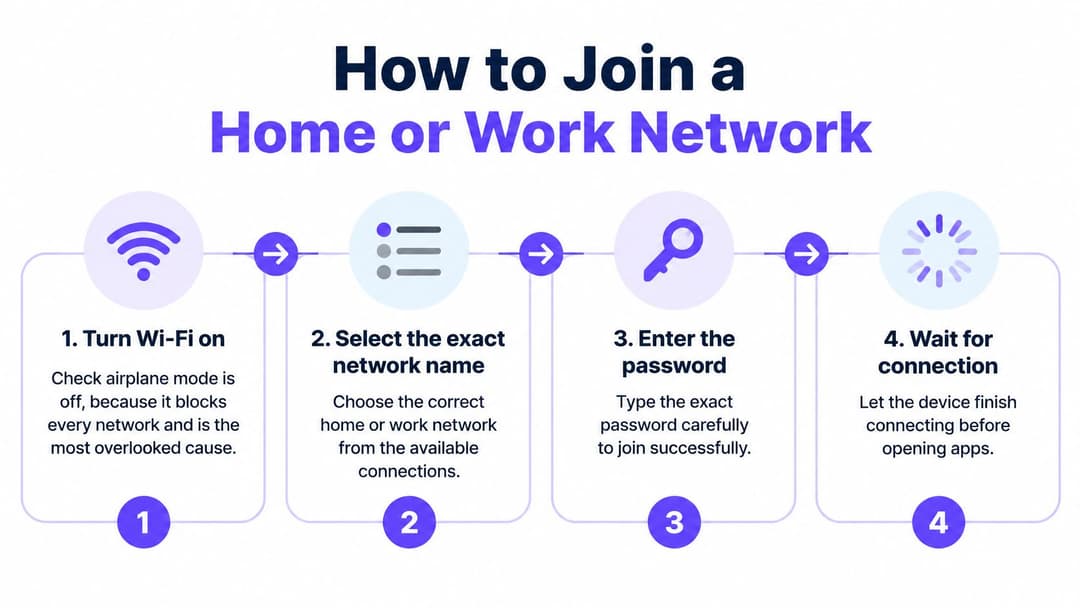
Les quatre étapes dans l'ordre
- Activez le WiFi et vérifiez que le mode avion est désactivé : Le mode avion bloque tous les réseaux à la fois, et c'est la cause la plus souvent négligée car la liste WiFi reste vide.
- Sélectionnez le nom exact du réseau : Comparez-le lettre par lettre avec l'étiquette du routeur ou la signalétique de l'établissement. Un nom presque identique peut être un point d'accès frauduleux configuré pour piéger les utilisateurs distraits.
- Saisissez lentement le mot de passe WPA2 ou WPA3 : Faites attention aux majuscules, aux zéros par rapport à la lettre O, ainsi qu'aux symboles. Utilisez l'option d'affichage du mot de passe si votre appareil la propose, car la plupart des refus sont des erreurs de saisie et non des pannes.
- Confirmez que vous êtes en ligne, et pas seulement connecté : Ouvrez une page et vérifiez qu'elle se charge. Une icône WiFi prouve uniquement que votre appareil s'est associé au routeur. Elle ne prouve pas que le routeur lui a attribué une adresse ou un accès Internet fonctionnel.
Les recommandations du NCSC sur la connexion sécurisée préconisent le chiffrement WPA2 ou supérieur, ainsi que le remplacement des mots de passe par défaut des routeurs par un mot de passe fort et mémorisable. De plus, les routeurs modernes fournis par les FAI chiffrent généralement le trafic WiFi par défaut. Appliquez ces conseils chez vous, même si la configuration par défaut fonctionne.
Deux erreurs courantes
- Un ancien mot de passe enregistré : Si le mot de passe du routeur a changé, votre téléphone continue de proposer l'ancien. Oubliez le réseau, puis connectez-vous à nouveau et saisissez le mot de passe actuel.
- Une paire séparée 2,4 GHz et 5 GHz : Certains routeurs diffusent deux noms similaires. Choisissez-en un et utilisez son mot de passe de manière cohérente. L'option 2,4 GHz porte généralement plus loin à travers les murs, tandis que la bande 5 GHz est plus rapide à proximité.
Le succès se présente ainsi : une icône de connexion, une adresse affichée dans vos paramètres réseau et une page qui se charge via HTTPS. Si une étape échoue, ne continuez pas à ressaisir en aveugle. Associez votre symptôme dans le tableau de dépannage ci-après et corrigez cette cause spécifique.
Règle pratique : Connecté signifie que votre appareil a atteint le routeur. En ligne signifie qu'une vraie page se charge. Testez cette seconde condition.
Comment franchir un portail captif
Vous avez rejoint le réseau d'un café, il indique connecté, mais rien ne s'ouvre. Ce n'est généralement pas une erreur. Un portail captif retient votre trafic jusqu'à ce que vous complétiez une page de navigateur, et ce n'est qu'après qu'il vous laisse accéder à Internet.
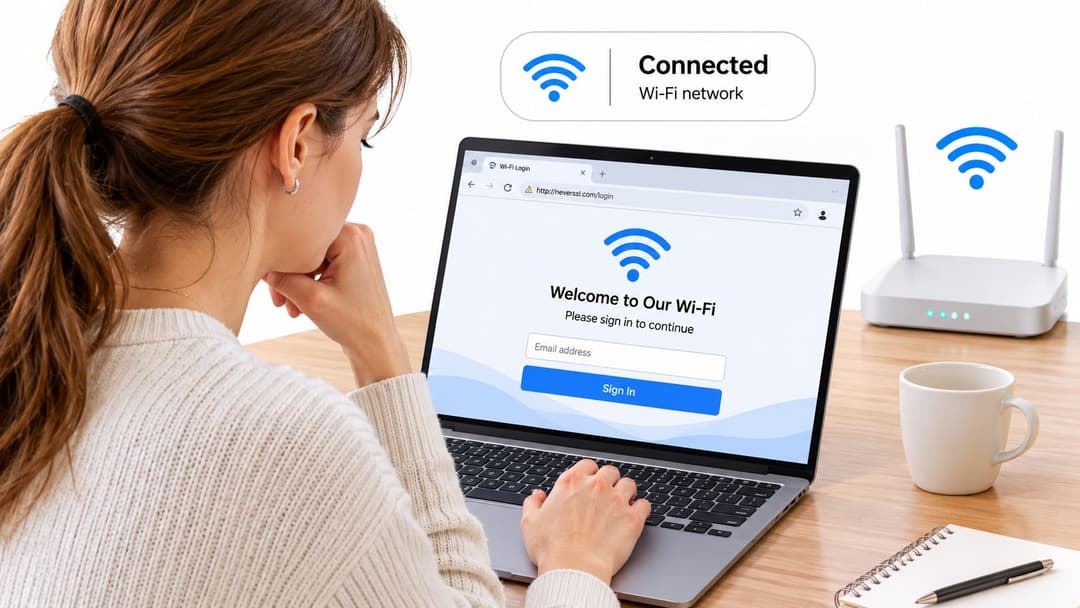
Étapes pour déclencher la page de connexion
- Rejoignez le réseau ouvert indiqué sur la signalétique : Ne choisissez pas un nom similaire avec un signal plus fort que personne parmi le personnel ne reconnaît.
- Désactivez temporairement les données mobiles : Les téléphones acheminent parfois le trafic via le réseau mobile à la place, de sorte que le portail ne voit jamais votre requête et n'apparaît jamais.
- Ouvrez une adresse web simple n'utilisant pas le protocole HTTPS : La redirection a besoin d'une requête ordinaire à intercepter. Une application sécurisée essayant de se connecter en arrière-plan ne la déclenchera pas. Vous pouvez en savoir plus sur le fonctionnement de cette redirection dans un guide sur les portails captifs.
- Effectuez les actions demandées par l'établissement : Acceptez les conditions générales, saisissez une adresse e-mail ou un code d'accès, ou inscrivez-vous avec vos coordonnées, puis laissez cette page ouverte jusqu'à ce qu'un site web normal se charge.
Tous les établissements du Royaume-Uni ne procèdent pas de la même manière. L'information des patients NHS pour WiFi North Cheshire et Mersey reflète une tendance plus large où NHS l'Angleterre exige que les services publics NHS WiFi utilisent une page d'atterrissage cohérente, tandis que les trusts individuels signalent différentes méthodes d'activation : acceptation des conditions uniquement, saisie d'une adresse e-mail ou inscription avec des coordonnées personnelles. La durée de la session varie également : un trust NHS exige une réinscription après 24 heures, tandis qu'un autre propose des sessions de 12 heures.
Lorsque rien ne s'ouvre
Désactivez et réactivez WiFi le WiFi, désactivez temporairement un VPN ou un DNS privé, puis oubliez le réseau et connectez-vous à nouveau. Ces outils peuvent bloquer la redirection dont dépend le portail. S'il n'apparaît toujours pas, demandez au personnel si une inscription ou un code d'accès est nécessaire. À l'hôpital en particulier, renseignez-vous rapidement. L'aide du personnel est précieuse lorsque vous accompagnez une personne malade et que vous n'avez pas besoin d'un casse-tête technique en plus.
Explication des connexions d'entreprise et Passpoint
Le WiFi de travail WiFi présente une configuration différente car il vous identifie personnellement, et pas seulement votre appareil. Au lieu d'une phrase de passe unique partagée que tout le monde connaît dans le bâtiment, WPA2 ou WPA3-Enterprise demande votre propre nom d'utilisateur et mot de passe, ou prouve votre identité au moyen d'un certificat installé sur l'appareil.
Imaginons que vous commenciez un nouvel emploi et que le service informatique vous demande de vous connecter au réseau du personnel. Vous le sélectionnez, saisissez votre nom d'utilisateur professionnel dans le format exact transmis par l'équipe informatique, éventuellement une adresse e-mail plutôt qu'un identifiant court, puis saisissez votre mot de passe. Votre appareil peut alors afficher un certificat de serveur. Vérifiez que le nom qui y figure correspond à votre organisation avant de l'accepter. Cette vérification permet à votre appareil de confirmer qu'il communique bien avec le système authentique de votre employeur, comme expliqué dans cette entrée de glossaire WPA-Enterprise.
N'acceptez jamais un certificat inconnu sur un réseau public. Sur le réseau de votre employeur, c'est un point de contrôle. Partout ailleurs, c'est le signe d'un imposteur.
L'accès basé sur des certificats élimine la saisie. Le service informatique installe un profil géré sur votre ordinateur portable ou votre téléphone, et l'appareil présente automatiquement son certificat à chaque fois. Vous n'avez aucun mot de passe à connaître, à partager ou à fuiter, et l'équipe informatique peut révoquer cet appareil unique sans modifier l'accès des autres utilisateurs.
Passpoint et OpenRoaming fonctionnent différemment. Un profil installé à l'avance permet à votre appareil de détecter un réseau participant et de s'y connecter automatiquement, sans portail captif ni demande de mot de passe. La contrepartie réside dans la préparation : sans ce profil, vous pouvez souvent voir le réseau répertorié mais vous ne pouvez pas vous y connecter, et aucune tentative manuelle ne pourra y remédier.
Questions à poser au service informatique avant votre arrivée
- Quel type d'authentification s'applique : des identifiants personnels, un certificat, ou les deux ?
- L'appareil doit-il être géré par l'entreprise : certains réseaux refusent catégoriquement les appareils personnels.
- Faut-il installer quelque chose au préalable : un certificat ou un profil doit généralement être configuré avant d'arriver sur place, et non après l'échec de votre connexion à la réception.
Poser ces trois questions avant un premier jour, une visite de site ou une conférence permet d'éviter la défaillance d'entreprise la plus courante : ne pas avoir l'identifiant approprié sur l'appareil.
Rester en sécurité sur le WiFi public WiFi
Une connexion WiFi publique peut être utile lorsque vous ne disposez pas d'un accès Internet à domicile. Certains adultes comptent sur les bibliothèques, les cafés, les hôpitaux ou d'autres lieux publics pour se connecter. La question pratique est de savoir ce que vous prévoyez de faire : être connecté ne signifie pas automatiquement que chaque tâche est sûre ni que vous êtes en ligne.
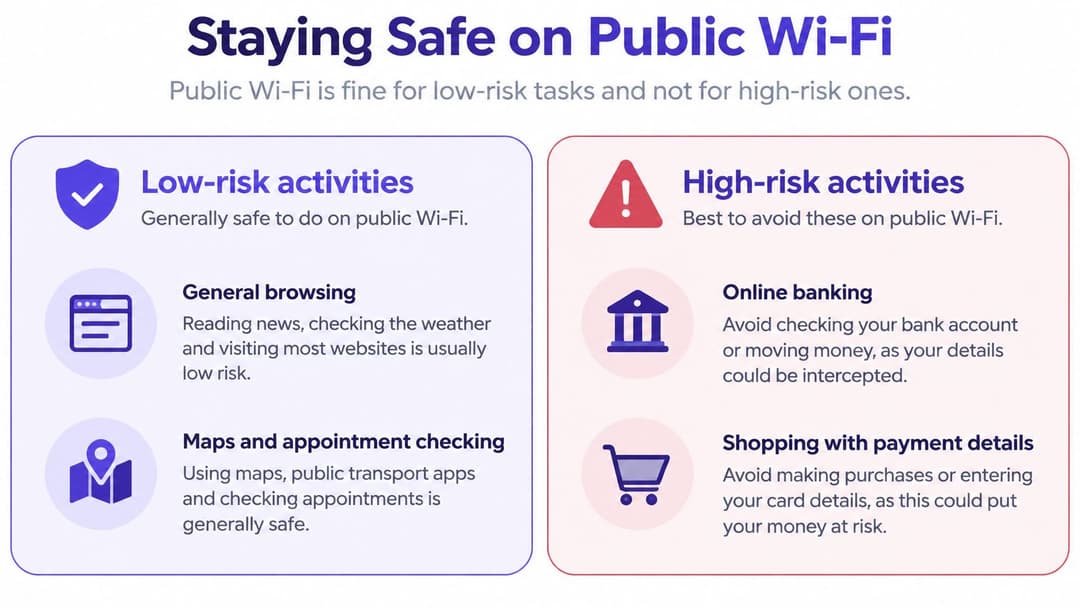
Utilisez le WiFi public pour la navigation générale, les cartes, les informations de rendez-vous et la messagerie. Pour la banque, les dossiers médicaux ou les identifiants professionnels, utilisez les données mobiles ou attendez d'être sur un réseau de confiance. Si une page se charge mais qu'un service ne fonctionne pas, le WiFi s'est peut-être connecté sans vous donner un accès Internet opérationnel.
Ce qui vous protège réellement
- Utilisez le protocole HTTPS : Vérifiez que l'adresse commence par HTTPS. Cela chiffre la connexion entre votre appareil et ce site web, mais cela ne rend pas un faux site digne de confiance.
- Choisissez les données mobiles ou un VPN de confiance pour les tâches sensibles : Un guide sur la sécurité du WiFi d'entreprise explique comment les organisations protègent l'accès au réseau.
- Maintenez vos logiciels à jour et utilisez l'authentification multifacteur : Les mises à jour corrigent les failles de sécurité connues, tandis que l'authentification multifacteur ajoute une vérification au-delà de votre mot de passe.
- Oubliez les réseaux publics ensuite : Cela réduit le risque que votre appareil se rebranche automatiquement lorsque vous repassez devant le même établissement.
Méfiez-vous des points d'accès piratés (les evil twins), c'est-à-dire un point d'accès utilisant un nom similaire à celui d'un réseau légitime d'un établissement. Si deux réseaux portent le même nom, ou si un réseau ouvert demande de manière inattendue un mot de passe, déconnectez-vous et demandez au personnel quel réseau utiliser. Les sessions invités peuvent également expirer, ce qui signifie qu'un appareil peut rester connecté au WiFi tout en perdant l'accès à Internet.
Résoudre les connexions qui échouent constamment
Partez de ce qu'affiche votre écran, et non d'une liste de contrôle générique. Chaque symptôme ci-dessous indique une étape différente de l'échec de la connexion, de sorte que les solutions ne sont pas interchangeables.
| Symptôme | Cause probable | Solution |
|---|---|---|
| Connecté mais pas d'Internet | Adresse IP ou DNS non attribué | Oublier le réseau, se reconnecter, puis redémarrer le routeur |
| La page de connexion n'apparaît jamais | Portail captif non déclenché | Désactiver puis réactiver WiFi, ouvrir une adresse web simple sans HTTPS |
| Mot de passe refusé | Faute de frappe, majuscules ou ancien mot de passe enregistré | Retaper soigneusement, supprimer le réseau enregistré puis le réinsérer |
| Avertissement de certificat sur un réseau professionnel | L'appareil ne fait pas confiance à l'organisation | Vérifier le nom du certificat, puis demander au service informatique d'installer le profil |
| Déconnexion après un délai défini | Session invité expirée | S'inscrire à nouveau ou demander un code d'accès au personnel |
| Réseau visible mais connexion impossible | Appareil trop ancien pour WPA2 ou WPA3 | Vérifier la compatibilité de l'appareil ou utiliser un réseau pris en charge |
| Un nom familier demande un mot de passe dans un lieu public | Point d'accès malveillant potentiel (evil twin) | Se déconnecter, oublier le réseau et confirmer le nom auprès du personnel |
Procédez dans cet ordre, en commençant par les corrections rapides. Activer et désactiver WiFi, oublier le réseau et s'y reconnecter, et redémarrer un routeur domestique prennent environ une minute chacun et permettent d'effacer les paramètres obsolètes auxquels votre appareil se raccroche. Je vous conseille de commencer par ces étapes avant de modifier des paramètres plus avancés, car elles résolvent la majorité des échecs récurrents sans effets secondaires.
Les causes plus profondes nécessitent une intervention externe. Un certificat auquel votre appareil ne fait pas confiance doit être installé ou renouvelé par le service informatique, ce que vous ne pouvez pas résoudre depuis l'écran des paramètres WiFi. Une session invité expirée nécessite de suivre à nouveau le parcours d'inscription de l'établissement, et non une réinitialisation du mot de passe. Un appareil plus ancien qui ne prend pas en charge la norme de sécurité du réseau ne pourra pas s'y connecter, quel que soit le nombre de tentatives.
Testez un second appareil sur le même réseau. S'il échoue également, le problème ne vient pas de votre appareil, et continuer à modifier ses paramètres vous fera perdre votre temps.
Cessez le dépannage et contactez le lieu ou le fournisseur lorsque tous les appareils connectés au même routeur échouent, lorsque le voyant haut débit du routeur indique une panne ou lorsque le nom du réseau lui-même semble suspect. Ce ne sont pas des paramètres que vous pouvez corriger.
Confirmer que vous êtes réellement en ligne
Votre étape suivante dépend de l'endroit où vous vous connectez. À la maison, comparez une dernière fois le nom du réseau avec l'étiquette du routeur. Si un mot de passe continue d'échouer après l'avoir ressaisi soigneusement en rendant les caractères visibles, réinitialisez-le directement sur le routeur plutôt que de deviner des variantes.
Dans un café ou un hôtel, complétez entièrement le portail et notez la durée de la session (souvent 12 ou 24 heures) afin qu'une déconnexion soudaine demain ne vous surprenne pas. Prévoyez de vous réinscrire lorsqu'elle se termine plutôt que de chercher une panne qui n'existe pas.
Au travail, confirmez le type d'authentification auprès de l'équipe informatique avant d'arriver sur site, et demandez si un certificat ou un profil doit être installé au préalable. Cette simple question permet d'éviter l'échec le plus frustrant : se retrouver à la réception avec un appareil qui n'allait jamais être autorisé.
Si vous gérez vous-même l'accès des invités ou du personnel, la décision est différente. Nos méthodes de connexion au WiFi invité WiFi sont le portail captif, Passpoint et l'application Purple, tandis que les méthodes de connexion au WiFi du personnel WiFi sont Passpoint, xPSK, le certificat WiFi et le WiFi via MDM. Le forfait Connect pour WiFi invité WiFi est gratuit ; comparez donc ces méthodes avec votre parc informatique et votre politique SI avant de vous engager sur l'une d'elles pour l'ensemble de vos sites.
Terminez par un test rapide. Si une page dont vous avez besoin se charge en HTTPS sur un appareil de confiance, vous êtes en ligne. Arrêtez-vous là et poursuivez votre journée.
Si vous gérez un établissement où les visiteurs demandent constamment comment se connecter au WiFi, nous pouvons remplacer les mots de passe partagés et les pages de connexion complexes par un accès simple et sécurisé via un portail captif, Passpoint ou l'application Purple, y compris une offre Connect gratuite pour démarrer. Rendez-vous sur Purple pour découvrir comment le WiFi invités et le WiFi du personnel peuvent fonctionner sur l'ensemble de vos sites sans charge de travail supplémentaire pour votre équipe.