
Behebung von hoher Latenz und Jitter im Mitarbeiter WiFi
Dieser maßgebliche technische Leitfaden untersucht die Ursachen für hohe Latenz und Jitter in Enterprise Mitarbeiter WiFi Netzwerken. Er bietet Netzwerkarchitekten und IT-Leitern konkrete Strategien zur Diagnose und Behebung von Leistungsdefiziten, die Echtzeitanwendungen wie Microsoft Teams und Zoom beeinträchtigen. Der Leitfaden umfasst die Optimierung der HF-Umgebung, die durchgängige QoS-Implementierung, Roaming-Mechanismen und Client-Management-Techniken. Betreiber von Veranstaltungsorten und IT-Teams finden hier konkrete Implementierungshilfen, Praxisbeispiele und messbare Benchmarks, um sicherzustellen, dass ihre drahtlose Infrastruktur eine nahtlose Mobilität und Zusammenarbeit der Mitarbeiter unterstützt.
Video overview
Diesen Leitfaden anhören
Podcast-Transkript ansehen
Teil unserer Kernserie: Enterprise WiFi Security Guide →
Staff WiFi Latency and Jitter Diagnostic Advisor
Model real-time packet latency, jitter, bufferbloat, and roaming handoff delays across corporate workplaces. Simulate WMM QoS priorities, 802.11r Fast BSS Transitions, and basic rate pruning to meet enterprise SLAs.
High-density open workspace with simultaneous video conferences, executive collaboration, and mobile laptop roaming.
RF & Client Parameters
Projected Real-Time Latency & Quality Metrics
Executive Summary
Für Enterprise-Standorte - von weitläufigen Verkaufsflächen im Einzelhandel bis hin zu hochfrequentierten Stadien und Hotellerie-Objekten - ist die Leistung des Staff WiFi eine kritische betriebliche Abhängigkeit und nicht nur eine bloße Annehmlichkeit. Wenn die Einweg-Latenz 50 ms überschreitet oder der Jitter über 20 ms steigt, verschlechtert sich die Leistung von Echtzeit-Kommunikationsplattformen wie Microsoft Teams und Zoom zusehends: Der Ton wird roboterhaft, das Video friert ein und Anrufe brechen ab. Dieser Leitfaden bietet Netzwerkarchitekten und IT-Leitern die nötige technische Tiefe und praxisnahe Strategien, um die Ursachen von hoher Latenz im WiFi auf Unternehmens-WLANs zu identifizieren, zu diagnostizieren und zu beheben. Durch die Behebung von RF-Interferenzen, die Implementierung von End-to-End-Quality of Service und die Anpassung von Roaming-Parametern an IEEE 802.11r/k/v können Unternehmen eine robuste drahtlose Umgebung bereitstellen, die eine nahtlose Mobilität der Mitarbeiter unterstützt. Diese Investition ist direkt messbar: weniger Helpdesk-Tickets, verbesserter betrieblicher Durchsatz und eine Netzwerkinfrastruktur, die mit dem Unternehmen skaliert.
Technische Vertiefung
Latenz und Jitter: Die wichtigsten Unterschiede
Latenz ist die Zeit, die ein Datenpaket benötigt, um von der Quelle zum Ziel zu gelangen. Jitter ist die Abweichung dieser Verzögerung zwischen aufeinanderfolgenden Paketen. Im Kontext von 802.11-Netzwerken werden beide Metriken stark durch die Halbduplex-Natur der drahtlosen Übertragung und das CSMA/CA-Protokoll (Carrier Sense Multiple Access with Collision Avoidance) beeinflusst - also den Mechanismus, mit dem Geräte um Sendezeit konkurrieren.

Sprach- und Videocodecs sind mit festen Jitter-Buffern ausgestattet. Wenn der Jitter die Tiefe des Puffers überschreitet - typischerweise 20-30 ms bei VoIP für Unternehmen - werden Pakete verworfen, was zu dem typisch abgehackten oder roboterhaften Ton führt, der einen beeinträchtigten Anruf signalisiert. Umgekehrt führt eine hohe Latenz zu Gesprächsüberschneidungen, die eine Echtzeit-Zusammenarbeit erschweren. Die Empfehlung ITU-T G.114 legt eine maximale Einwegverzögerung von 150 ms für eine akzeptable Sprachqualität fest, wobei Bereitstellungen in Unternehmen einen Wert von 50 ms anstreben.
| Metrik | Optimal | Akzeptabel | Beeinträchtigt |
|---|---|---|---|
| Einweg-Latenz | < 20ms | 20-50ms | > 50ms |
| Jitter | < 5ms | 5-20ms | > 20ms |
| Paketverlust | < 0.1% | 0.1-1% | > 1% |
Ursache 1: RF-Umgebung und Co-Channel-Interferenzen
Kanalinterferenzen (Co-channel interference - CCI) sind die primäre HF-Ursache für erhöhte Latenzzeiten in dichten Unternehmensnetzwerken. Wenn mehrere Access Points (APs) auf demselben Kanal betrieben werden, teilen sie sich die Sendezeit unter CSMA/CA. Jeder AP muss die Übertragung verzögern, bis er feststellt, dass ein anderer AP auf demselben Kanal die Übertragung beendet hat, was den Datenverkehr effektiv serialisiert und die Warteschlangenverzögerung erhöht. In einem Einzelhandelsgeschäft mit 20 APs auf drei überschneidungsfreien 2,4-GHz-Kanälen wird jeder Kanal von sechs oder sieben APs gemeinsam genutzt - eine Konfiguration, die unter Last zu erheblichen Latenzzeiten führt.
Das 5-GHz-Band bietet mit seinem breiteren Kanalplan (bis zu 25 überschneidungsfreie 20-MHz-Kanäle unter 802.11ac/ax in vielen regulatorischen Bereichen) eine wesentlich höhere Kapazität für die Kanalwiederverwendungsplanung. Es ist wichtig, die gesamte Frequenzlandschaft zu verstehen; der Leitfaden WiFi Frequencies: A Guide to WiFi Frequencies in 2026 bietet eine umfassende Referenz für Entscheidungen zur Frequenzplanung.
Nachbarkanalinterferenzen (Adjacent Channel Interference - ACI) stellen ein sekundäres Risiko dar. ACI tritt auf, wenn Kanäle nicht ausreichend voneinander getrennt sind, was zu einer teilweisen Überschneidung führt, die Frames beschädigt und zu Neuübertragungen zwingt - wobei jede Neuübertragung die gemessene Latenz direkt erhöht.
Ursache 2: Veraltete Datenraten und Sendezeit-Ineffizienz
In einem Standard-802.11-BSS erhalten alle zugeordneten Clients Übertragungsmöglichkeiten. Ein Client, der mit 1 Mbps überträgt, belegt den Kanal fast 100-mal länger als ein Client, der mit 100 Mbps überträgt, um dieselbe Nutzlast zu senden. Dieser ungleiche Sendezeitverbrauch - verursacht durch ältere Geräte oder Clients am Rande des Abdeckungsbereichs - erhöht die Warteschlangenverzögerung für alle anderen Clients am AP. Das Deaktivieren von Datenraten unter 12 Mbps auf dem 5-GHz-Band und unter 5,5 Mbps auf 2,4 GHz zwingt Clients, eine effizientere Modulation zu verwenden, was die Sendezeit pro Frame reduziert und die Gesamtlatenz verbessert.
Ursache 3: QoS-Fehlkonfiguration
Ohne Quality of Service wird eine große Dateiübertragung genauso behandelt wie ein Teams-Anruf. WiFi Multimedia (WMM), die 802.11e QoS-Implementierung, definiert vier Zugriffskategorien: Sprache (AC_VO), Video (AC_VI), Best Effort (AC_BE) und Hintergrund (AC_BK). Jede Kategorie verfügt über unterschiedliche Parameter für das Konfliktfenster (Contention Window), die bestimmen, wie aggressiv sie um Sendezeit konkurriert. Sprachdatenverkehr nutzt ein kleineres Konfliktfenster und einen kürzeren Arbitration Inter-Frame Space (AIFS), was ihm eine statistische Priorität gegenüber Massendaten verschafft.
Ein kritisches Implementierungsdetail, das bei vielen Bereitstellungen übersehen wird, ist die Vertrauensgrenze (Trust Boundary) auf der kabelgebundenen Infrastruktur. WMM arbeitet auf Layer 2 innerhalb der Wireless-Domäne. Um QoS durchgängig aufrechtzuerhalten, müssen die Switch-Ports, die APs und Wireless-LAN-Controller verbinden, so konfiguriert sein, dass sie den von der Wireless-Infrastruktur angewendeten DSCP-Markierungen vertrauen. Ohne dies werden Pakete beim ersten kabelgebundenen Hop wieder als Best Effort eingestuft, was die Wireless-QoS-Konfiguration über den AP hinaus wirkungslos macht.
Für Gesundheitswesen Umgebungen, in denen die klinische Kommunikation über VoWLAN sicherheitskritisch ist, ist diese durchgängige QoS-Kette nicht verhandelbar.
Ursache 4: Roaming-Latenz und Authentifizierungs-Overhead
In mobilen Mitarbeiterumgebungen ist die betrieblich störendste Ursache für die Verschlechterung der Sprachqualität die durch Roaming verursachte Latenz. Wenn ein Client zwischen APs wechselt, umfasst der Prozess: aktives oder passives Scannen zur Erkennung potenzieller APs, Authentifizierung und Reassoziierung. Unter WPA3-Enterprise mit 802.1X erfordert die Authentifizierungsphase einen vollständigen RADIUS-Austausch, der je nach Antwortzeiten des RADIUS-Servers und der Netzwerktopologie 300 bis 800 ms dauern kann. Diese Verzögerung wird direkt als Gesprächsabbruch wahrgenommen.
IEEE 802.11r (Fast BSS Transition) löst dies, indem es dem Client ermöglicht, den Pairwise Transient Key vor dem Roaming mit dem Ziel-AP auszuhandeln, wobei gecashte PMK-R1-Schlüssel verwendet werden, die vom WLC verteilt werden. Dies reduziert die Authentifizierungsphase auf einen Austausch von zwei Frames, wodurch die gesamte Roaming-Zeit auf unter 50 ms sinkt. Für Umgebungen mit hoher Mitarbeitermobilität - Transport Hubs, Krankenhausstationen, Lagerhallen - ist 802.11r nicht optional; es ist eine Grundvoraussetzung.
IEEE 802.11k (Neighbourhood Report) stellt Clients einen Nachbarschaftsbericht zur Verfügung, sodass nicht mehr jeder mögliche Kanal gescannt werden muss, um potenzielle APs zu finden. IEEE 802.11v (BSS Transition Management) ermöglicht es dem Netzwerk, Clients aktiv bessere APs vorzuschlagen, was das Problem der klebrigen Clients (Sticky Clients) löst. Eine umfassende Aufschlüsselung der Roaming-Architekturen finden Sie unter Behebung von Roaming-Problemen in Unternehmens-WLANs.
Haben Sie Fragen zu Ihrem spezifischen Setup?
Unser Team arbeitet mit Standortbetreibern, IT-Managern und Netzwerktechnikern an über 80.000 Standorten zusammen. Buchen Sie ein 20-minütiges Gespräch und wir zeigen Ihnen, wie andere diese Herausforderungen gelöst haben.
Implementierungsleitfaden
Schritt 1: RF-Audit und Kanalplanung
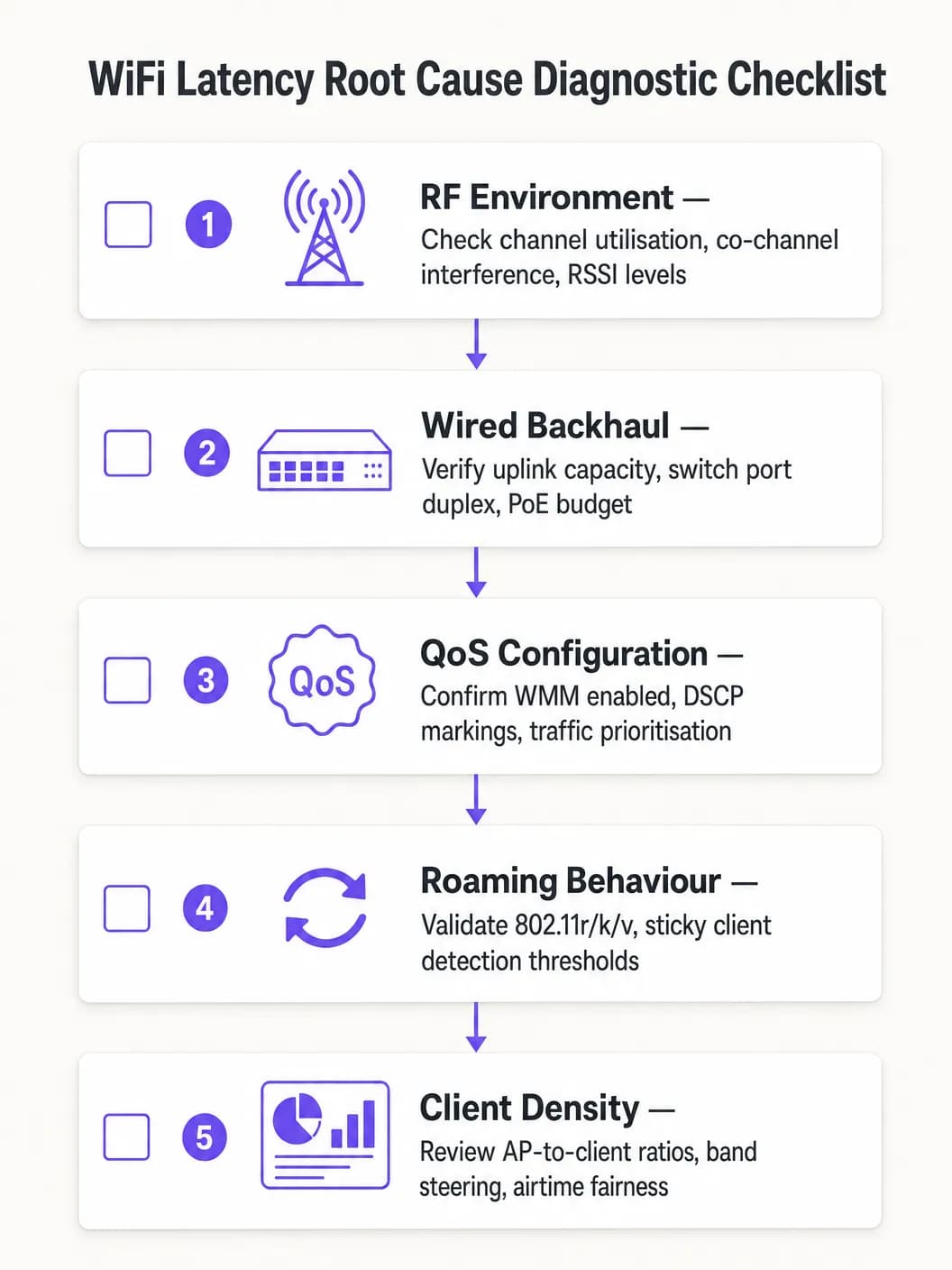
Beginnen Sie mit einer umfassenden Wireless-Standortvermessung unter Verwendung eines Spektrumanalysators, um Störquellen zu identifizieren, einschließlich Nicht-WiFi-Quellen wie Bluetooth, DECT-Telefonen und Mikrowellengeräten. Dokumentieren Sie die AP-Platzierung, die Sendeleistungsstufen und die Kanalzuweisungen. Identifizieren Sie APs mit einer konsistenten Kanalauslastung von über 50 % - dies sind Ihre primären Latenz-Hotspots. Reduzieren Sie die AP-Sendeleistung auf das Minimum, das erforderlich ist, um eine ausreichende Abdeckung aufrechtzuerhalten (-67 dBm RSSI am Zellenrand für Sprachanwendungen). Dies reduziert den CCI-Fußabdruck jedes APs und ermöglicht eine dichtere Kanalwiederverwendung. Aktivieren Sie das automatische RF-Management auf dem WLC, konfigurieren Sie jedoch Zeitbeschränkungen, um Kanalwechsel während der Geschäftszeiten zu verhindern, die kurze Verbindungsunterbrechungen verursachen können.
Schritt 2: Optimierung der Datenrate
Deaktivieren Sie im 5-GHz-Band alle obligatorischen und unterstützten Raten unter 12 Mbps. Deaktivieren Sie im 2,4-GHz-Band Raten unter 5,5 Mbps. Dies zwingt Clients, sich mit höheren Raten zu verbinden, was den Airtime-Verbrauch pro Frame reduziert. Aktivieren Sie Airtime Fairness, um zu verhindern, dass ein einzelner Client den Kanal monopolisiert.
Schritt 3: End-to-End QoS-Implementierung
Aktivieren Sie WMM auf allen Unternehmens-SSIDs. Konfigurieren Sie das DSCP-zu-WMM-Mapping: DSCP EF (46) auf AC_VO, DSCP AF41 (34) auf AC_VI. Konfigurieren Sie auf der kabelgebundenen Infrastruktur die Switch-Ports, die APs und WLCs verbinden, mit mls qos trust dscp (Cisco IOS-Syntax) oder einem Äquivalent. Überprüfen Sie die QoS-Kette mithilfe von Paketerfassungen auf dem WAN-Router, um sicherzustellen, dass der Sprachverkehr mit den korrekten DSCP-Markierungen ankommt.
Nutzen Sie Guest WiFi, um bandbreitenintensive Anwendungen zu identifizieren, die unverhältnismäßig viel Sendezeit verbrauchen, und wenden Sie Rate-Limiting- oder Traffic-Shaping-Richtlinien an, um den Sprach- und Videoverkehr zu schützen.
Schritt 4: Roaming-Optimierung
Aktivieren Sie 802.11r, 802.11k und 802.11v auf der Mitarbeiter-SSID. Beachten Sie, dass einige ältere Clients diese Standards möglicherweise nicht unterstützen - testen Sie dies vor der Bereitstellung gründlich. Um „Sticky Clients“ zu vermeiden, konfigurieren Sie den WLC so, dass Clients mit einem RSSI-Wert unter -75 dBm getrennt werden. Legen Sie den Mindest-RSSI-Schwellenwert für die Zuordnung auf -80 dBm fest, um zu verhindern, dass sich Clients mit weit entfernten APs verbinden.
Best Practices
Sicherheit und Leistung: Stellen Sie WPA3-Enterprise mit 802.1X für die Mitarbeiter-SSID bereit. Obwohl 802.1X einen anfänglichen Authentifizierungs-Overhead verursacht, eliminiert 802.11r diesen während des Roamings. Stellen Sie sicher, dass RADIUS-Server mit Redundanz und Antwortzeiten von unter 100 ms bereitgestellt werden. Die Einhaltung von GDPR und PCI-DSS erfordert, dass der Datenverkehr von Mitarbeitern und Guest WiFi mithilfe von VLANs und separaten SSIDs logisch getrennt wird.
Netzwerksegmentierung: Behalten Sie eine strikte Trennung zwischen Mitarbeiter- und Gästenetzwerken bei. Der Gästeverkehr sollte auf einer dedizierten SSID mit Captive Portal-Authentifizierung isoliert werden, um sicherzustellen, dass Gastgeräte die Leistung des Mitarbeiternetzwerks nicht beeinträchtigen. Dies ist besonders relevant für Hospitality-Betriebe, in denen die Dichte des Guest WiFi extrem hoch sein kann.
Überwachung und Baseline-Erstellung: Erstellen Sie Baseline-Messungen für Latenz und Jitter außerhalb der Spitzenzeiten. Konfigurieren Sie SNMP-Traps oder Streaming-Telemetry, um Warnmeldungen auszugeben, wenn die Kanalauslastung 50 % überschreitet oder der Client-RSSI unter -70 dBm fällt. Eine proaktive Überwachung verhindert reaktive Fehlerbehebung.
Für eine umfassende Konnektivitätsstrategie am Arbeitsplatz bietet Office WiFi: Optimize Your Modern Office WiFi Network ergänzende Anleitungen zum WLAN-Design in Unternehmen.
Fehlerbehebung und Risikominderung
Gehen Sie bei der Diagnose strukturiert vor, um eine Fehlbeurteilung der Ursache zu vermeiden:
- Isolieren Sie die Domain: Pingen Sie das lokale Standard-Gateway von einem betroffenen Client aus an. Wenn die Latenz niedrig ist, arbeitet das drahtlose Netzwerk einwandfrei und das Problem liegt im kabelgebundenen oder WAN-Bereich. Wenn die Latenz hoch ist, fahren Sie mit der Wireless-Diagnose fort.2. Kanalbelegung prüfen: Eine hohe Auslastung (>50 %) weist auf CCI oder Kapazitätsengpässe hin. Eine geringe Auslastung gepaart mit hoher Latenz deutet auf QoS- oder Roaming-Probleme hin.
- Client-Assoziation überprüfen: Identifizieren Sie Clients, die mit niedrigen Datenraten oder schwacher RSSI verbunden sind. Diese verursachen wahrscheinlich Sendezeit-Ineffizienz oder leiden unter schlechter Abdeckung.
- End-to-End-QoS validieren: Erfassen Sie Pakete an der WAN-Schnittstelle und überprüfen Sie die DSCP-Markierungen im Sprachverkehr.
- Roaming testen: Verwenden Sie ein WiFi-Diagnosetool, um die Roaming-Übergangszeiten zu messen. Alles über 100 ms weist darauf hin, dass 802.11r nicht ordnungsgemäß funktioniert.
Häufige Fehlermuster:
| Symptom | Potenzielle Ursache | Lösung |
|---|---|---|
| Latenzspitzen während der Stoßzeiten | CCI / Hohe Kanalbelegung | AP-Leistung reduzieren, auf 5GHz migrieren |
| Audioaussetzer bei Bewegung | Langsames Roaming / Fehlendes 802.11r | 802.11r aktivieren, RSSI-Schwellenwerte anpassen |
| Konstant hohe Latenz, geringe Auslastung | Fehlende QoS-Vertrauensgrenze | DSCP-Vertrauen auf Switch-Ports konfigurieren |
| Intermittierender Paketverlust | ACI / Kanalüberlappung | Kanalplan korrigieren, Kanaltrennung erhöhen |
ROI und geschäftlicher Nutzen
Der Business Case für die WiFi-Latenzoptimierung ist eindeutig. In einem Lager- oder Logistikbetrieb kann die Reduzierung der Scanner-Latenz von 150 ms auf unter 20 ms den Pick-and-Pack-Durchsatz um 10 - 15 % steigern, was sich direkt auf die Betriebskosten auswirkt. In einer Unternehmensumgebung reduziert das Eliminieren von abgebrochenen Teams-Anrufen die IT-Helpdesk-Tickets - deren Lösung in der Regel 25 - 50 £ pro Ticket kostet - und steigert die Produktivität von Führungskräften und Mitarbeitern.
Für Healthcare Organisationen, die VoWLAN für die klinische Kommunikation einsetzen, ist der Wert der Risikominderung noch höher: Unzuverlässige Kommunikation in einem klinischen Umfeld birgt Risiken für die Patientensicherheit, gegenüber denen die Kosten für die Netzwerkoptimierung vernachlässigbar sind.
Messen Sie den Erfolg anhand dieser KPIs: durchschnittliche Einweg-Latenz für Sprachverkehr, Jitter-Messungen, Roaming-Übergangszeiten, prozentuale Kanalbelegung und die Anzahl der Helpdesk-Tickets im Zusammenhang mit der WiFi-Leistung. Erstellen Sie Vor- und Nach-Optimierungs-Baselines, um Verbesserungen zu messen und den Business Case für laufende Investitionen zu untermauern.
Schlüsseldefinitionen
Latenz
Die Einweg-Zeitverzögerung für die Übertragung eines Datenpakets von der Quelle zum Ziel, gemessen in Millisekunden.
Hohe Latenz verursacht Gesprächsverzögerungen bei Sprachanrufen und Videokonferenzen. Der Standard ITU-T G.114 legt eine maximal akzeptable Einweg-Latenz von 150 ms fest, wobei 50 ms der Zielwert für Unternehmen sind.
Jitter
Die statistische Schwankung der Paketankunftszeiten, die die Inkonsistenz der Latenz über einen Paketstrom hinweg darstellt.
Hoher Jitter verursacht abgehackten oder roboterhaften Ton, da der Jitter-Buffer der empfangenden Anwendung überlastet wird und Pakete verworfen werden. Der Ziel-Jitter für Sprachanwendungen in Unternehmen liegt unter 20 ms.
CSMA/CA (Carrier Sense Multiple Access with Collision Avoidance)
Das Medienzugriffsprotokoll, das in 802.11 WiFi-Netzwerken verwendet wird, bei dem Geräte vor dem Senden auf Kanalaktivität prüfen und bei besetztem Kanal eine zufällige Wartezeit einhalten.
Die Halbduplex-Natur von CSMA/CA bedeutet, dass auf einem bestimmten Kanal immer nur ein Gerät zur gleichen Zeit senden kann. In dichten Umgebungen ist dieser Konfliktlösungsmechanismus die Hauptursache für variable Latenzen.
Co-Channel Interference (CCI)
Interferenzen, die entstehen, wenn mehrere Access Points oder Clients im Empfangsbereich des jeweils anderen auf demselben Frequenzkanal senden.
CCI zwingt APs dazu, Übertragungen zu verzögern, was die Wartezeit in der Warteschlange erhöht. Es ist die primäre HF-Ursache für hohe Latenzzeiten in dichten Unternehmensumgebungen und wird durch sorgfältige Kanalplanung und Leistungsregelung minimiert.
WMM (WiFi Multimedia)
Die 802.11e QoS-Implementierung für drahtlose Netzwerke, die vier Zugriffsklassen (Voice, Video, Best Effort, Background) mit differenzierten Parametern für den Medienzugriff definiert.
WMM ist der Mechanismus, der Sprach- und Videoverkehr im drahtlosen Medium eine statistische Priorität gegenüber Massendaten einräumt. Es muss auf allen SSIDs aktiviert sein, die Echtzeitverkehr übertragen.
802.11r (Fast BSS Transition)
Ein IEEE-Standard, der es einem Client ermöglicht, Sicherheitsanmeldeinformationen mit einem Ziel-AP vor dem Roaming auszuhandeln, wodurch eine vollständige RADIUS-Reauthentifizierung während des Wechsels entfällt.
Ohne 802.11r kann das Roaming unter WPA2/WPA3-Enterprise 300 bis 800 ms dauern, was zu hörbaren Gesprächsaussetzern führt. Mit 802.11r ist das Roaming in unter 50 ms abgeschlossen.
Sticky Client
Ein drahtloses Gerät, das mit einem AP mit verschlechtertem Signal verbunden bleibt, selbst wenn ein näher gelegener AP mit einem stärkeren Signal verfügbar ist.
Sticky Clients erfahren aufgrund schlechter Signalqualität hohe Latenzen und verbrauchen bei niedrigen Datenraten überproportional viel Sendezeit. Eine WLC-seitige RSSI-Schwellenwertüberwachung ist erforderlich, um diese Clients zum Roaming zu zwingen.
Airtime Fairness
Ein drahtloser Planungsmechanismus, der allen verbundenen Clients die gleiche Sendezeit statt der gleichen Anzahl von Übertragungsmöglichkeiten zuweist.
Ohne Airtime Fairness kann ein einzelner langsamer Client den Kanal monopolisieren, was die Latenz für alle anderen Clients am AP erhöht. Die Aktivierung von Airtime Fairness schützt Hochgeschwindigkeits-Clients vor den Auswirkungen älterer oder weit entfernter Geräte.
DSCP (Differentiated Services Code Point)
Ein 6-Bit-Feld im IP-Header, das zur Klassifizierung und Priorisierung des Netzwerkverkehrs für QoS-Zwecke verwendet wird.
DSCP EF (46) wird für Sprachverkehr verwendet; DSCP AF41 (34) für Video. Diesen Kennzeichnungen müssen kabelgebundene Switches vertrauen, um die QoS durchgängig vom WiFi-Client bis zum WAN aufrechtzuerhalten.
Ausgearbeitete Beispiele
Ein Konferenzzentrum mit 1.200 Delegierten berichtet, dass Mitarbeiter mit Mobilgeräten abgebrochene Zoom Anrufe erleben, wenn sie sich zwischen den Ausstellungshallen bewegen. Die Signalstärke liegt im gesamten Gebäude konstant über -65 dBm, und der Wireless-Controller zeigt keine offensichtlichen Fehler. Das Problem tritt sporadisch auf und korreliert mit den Bewegungen der Mitarbeiter.
Eine Erfassung von drahtlosen Datenpaketen während eines Roaming-Vorgangs zeigte, dass Clients 480 - 650 ms benötigten, um den Roaming-Prozess abzuschließen. Grund dafür war eine vollständige 802.1X Re-Authentifizierung mit dem RADIUS Server bei jedem AP-Wechsel. Der RADIUS Server befand sich außerhalb des Standorts, was bei jedem Authentifizierungsaustausch zu einer WAN-Round-Trip-Latenz von ca. 80 ms führte. Die Behebung umfasste drei Schritte: Erstens, Aktivierung von 802.11r (Fast BSS Transition) auf der Mitarbeiter SSID, um die vollständige RADIUS Re-Authentifizierung beim Roaming zu eliminieren. Zweitens, Bereitstellung eines lokalen RADIUS Proxys oder Caches, um die Authentifizierungslatenz bei Erstanmeldungen zu reduzieren. Drittens, Aktivierung von 802.11k, um Clients Nachbarschaftsberichte bereitzustellen und die Scan-Phase von über 200 ms auf unter 30 ms zu verkürzen. Die Roaming-Zeiten nach der Implementierung lagen bei 35 - 45 ms, wodurch alle Gesprächsabbrüche bei Mitarbeiterbewegungen beseitigt wurden.
Eine nationale Einzelhandelskette mit 85 Filialen berichtet, dass Lagerverwaltungsscanner auf der Lagerfläche während der Hauptgeschäftszeiten trotz einer kürzlichen Aktualisierung der AP-Hardware erhebliche Latenzen (150 - 200 ms) aufweisen. Die Signalstärke ist stark, und das WLC-Dashboard zeigt keine Alarme. Das Problem ist zwischen 10:00 Uhr und 14:00 Uhr am schlimmsten.
Die Analyse des WLC-HF-Dashboards ergab eine Kanalauslastung im 2,4-GHz-Band von über 75 % während der Hauptgeschäftszeiten. In der Filiale waren 18 APs im Einsatz, die alle im 2,4-GHz-Band auf den Kanälen 1, 6 und 11 betrieben wurden - was bedeutet, dass sechs APs pro Kanal um Sendezeit konkurrierten. Zudem handelte es sich bei den Scannern um ältere 802.11n Geräte, die mit Datenraten von nur 6 Mbit/s arbeiteten. Der Behebungsplan: Migration der Scanner SSID exklusiv auf das 5-GHz-Band, um den breiteren Kanalplan zur Reduzierung von Co-Kanal-Interferenzen zu nutzen. Deaktivierung von Datenraten unter 12 Mbit/s auf der 5-GHz SSID. Aktivierung von WMM und Konfiguration des Scanner-Verkehrs (UDP, Port 9100) zur Kennzeichnung als DSCP AF41 (Videoklasse) am WLC. Konfiguration der Switch-Ports, um DSCP zu vertrauen. Die Latenz nach der Implementierung betrug in den Hauptgeschäftszeiten 8 - 12 ms.
Übungsfragen
Q1. Sie sind der Netzwerkarchitekt für ein Krankenhaus mit 450 Betten, das VoWLAN-Handgeräte für das klinische Personal über drei Etagen hinweg bereitstellt. Während des UAT berichten Pflegekräfte, dass Anrufe beim Wechsel zwischen Stationen für etwa eine halbe Sekunde abbrechen. Die Signalstärke im gesamten Gebäude liegt konstant bei -62 bis -68 dBm. Der WLC zeigt keine Fehler an und die Kanalauslastung liegt unter 35 %. Was ist die wahrscheinlichste Ursache und was ist Ihre empfohlene Lösung?
Hinweis: Überlegen Sie, was auf der Netzwerkschicht passiert, wenn ein Client unter WPA2-Enterprise-Authentifizierung von einem AP zu einem anderen wechselt. Signalstärke und Kanalauslastung sind beide im grünen Bereich, das Problem ist also nicht HF-bedingt.
Musterlösung anzeigen
Die Hauptursache ist eine Roaming-Latenz, die durch eine vollständige 802.1X-Re-Authentifizierung bei jedem AP-Wechsel verursacht wird. Da RSSI-Werte gesund sind und die Kanalauslastung gering ist, liegt das Problem nicht an der RF-Umgebung. Der Verbindungsabbruch von einer halben Sekunde ist charakteristisch für einen RADIUS-Authentifizierungsaustausch, der während des Roamings stattfindet. Die empfohlene Lösung besteht darin, IEEE 802.11r (Fast BSS Transition) auf der VoWLAN SSID zu aktivieren. Dadurch wird der PMK-R1-Schlüssel vor dem Roaming mit dem Ziel-AP ausgehandelt, was die Übergangszeit auf unter 50 ms verkürzt. Aktivieren Sie zusätzlich 802.11k, um Clients mit Nachbarberichten zu versorgen und die Scan-Zeit zu verkürzen, und stellen Sie sicher, dass die Antwortzeit des RADIUS-Servers unter 100 ms liegt. Testen Sie alle Handgerät-Modelle vor der vollständigen Bereitstellung auf 802.11r-Kompatibilität.
Q2. Ein großes Logistikzentrum hat 40 APs auf einer 20.000 Quadratfuß großen Lagerfläche installiert, die alle im 2,4-GHz-Band auf den Kanälen 1, 6 und 11 betrieben werden. Bei den von den Lagermitarbeitern verwendeten Barcodescannern treten während der Hauptschichtzeiten Latenzen von 120 - 180 ms auf, was zu Zeitüberschreitungen im Bestandsverwaltungssystem führt. Die Signalstärke ist durchgehend stark. Was ist das primäre Architekturproblem und wie sieht die Behebungsstrategie aus?
Hinweis: Berechnen Sie, wie viele APs sich jeden Kanal teilen. Berücksichtigen Sie die grundlegende Einschränkung des 2,4-GHz-Bands hinsichtlich der Verfügbarkeit überlappungsfreier Kanäle.
Musterlösung anzeigen
Das primäre Problem sind schwerwiegende Gleichkanalstörungen (Co-Channel Interference - CCI). Da sich 40 APs nur drei überlappungsfreie Kanäle teilen, konkurrieren auf jedem Kanal etwa 13 - 14 APs um Sendezeit. Unter CSMA/CA führt dies zu extremen Konflikten und Warteschlangenverzögerungen, was die beobachtete Latenz von 120 - 180 ms verursacht. Die Behebungsstrategie lautet: (1) Migrieren Sie die Scanner-SSID ausschließlich auf das 5-GHz-Band, das in den meisten regulatorischen Bereichen bis zu 25 überlappungsfreie 20-MHz-Kanäle bietet, was die AP-Dichte pro Kanal drastisch reduziert. (2) Deaktivieren Sie Datenraten unter 12 Mbps, um den Sendezeitverbrauch pro Frame zu senken. (3) Aktivieren Sie WMM und markieren Sie den UDP-Verkehr der Scanner als DSCP AF41, um ihn vor Massendatenverkehr zu schützen. (4) Konfigurieren Sie Switch-Ports so, dass sie DSCP-Markierungen vertrauen. (5) Reduzieren Sie die Sendeleistung der APs, um den CCI-Fußabdruck jedes APs zu minimieren.
Q3. Ihr Netzwerkteam hat WMM auf allen Unternehmens-SSIDs implementiert und DSCP-EF-Markierungen für Teams-Sprachverkehr am Wireless Controller konfiguriert. Eine an der WAN-Firewall durchgeführte Paketerfassung zeigt jedoch, dass der Teams-Sprachverkehr mit DSCP 0 (Best Effort) eintrifft. Die Helpdesk-Tickets bezüglich der Sprachqualität wurden nicht weniger. Was wurde übersehen und wie lösen Sie das Problem?
Hinweis: QoS ist nur wirksam, wenn es durchgängig aufrechterhalten wird. Überlegen Sie, was mit den DSCP-Markierungen passiert, wenn Pakete die kabelgebundene Netzwerkinfrastruktur zwischen dem AP und der WAN-Firewall durchqueren.
Musterlösung anzeigen
Die kabelgebundene Netzwerkinfrastruktur ist nicht so konfiguriert, dass sie den vom Wireless Controller zugewiesenen DSCP-Markierungen vertraut. Wenn Pakete den AP verlassen und die Switches der Zugriffsebene durchqueren, markieren die Switch-Ports den gesamten Datenverkehr wieder mit DSCP 0 (Best Effort), da sie nicht für das Vertrauen in eingehende DSCP-Werte konfiguriert sind. Die Lösung besteht darin, alle Switch-Ports, die mit APs und dem WLC verbunden sind, mit DSCP-Trust zu konfigurieren (z. B. "mls qos trust dscp" in Cisco iOS oder dem Äquivalent auf Plattformen anderer Hersteller). Stellen Sie außerdem sicher, dass die Switches der Distributions- und Core-Ebene so konfiguriert sind, dass sie DSCP-Markierungen in ihren QoS-Richtlinien berücksichtigen. Führen Sie nach der Konfiguration der Vertrauensgrenze eine erneute Erfassung an der WAN-Firewall durch, um zu bestätigen, dass der Teams-Sprachverkehr nun mit DSCP EF (46) eintrifft.
Häufig gestellte Fragen
Was verursacht hohe Latenzzeiten und Jitter im Mitarbeiter-WiFi im Vergleich zu Gastnetzwerken?
WiFi-Netzwerke für Mitarbeiter übertragen kontinuierlichen, bidirektionalen Echtzeit-Traffic wie Microsoft Teams, Zoom, klinische VoWLAN-Handgeräte und Cloud-ERP-Scanner. Im Gegensatz zum Surfen von Gästen können diese Anwendungen keine Paketpufferung tolerieren. Die Hauptursachen für Latenzspitzen bei Mitarbeitern sind Airtime-Engpässe durch niedrige Basisdatenraten (1 bis 5,5 Mbps), Bufferbloat in den Übertragungswarteschlangen der Access Points, nicht vertrauenswürdige Switch-Ports, die DSCP-QoS-Markierungen entfernen, und Roaming-Verzögerungen während der 802.1X-Reauthentifizierung.
Wie verursacht fehlender DSCP- und WMM-QoS-Trust Bufferbloat auf Enterprise-APs?
Wenn Quality of Service (QoS) Trust-Boundaries zwischen Access Points und PoE-Switches falsch konfiguriert sind, schreibt der Switch die Layer-3-DSCP-Header auf 0 (Best Effort) um. Ohne DSCP-Trust (mls qos trust dscp) kann der AP Sprachpakete nicht in die hochpriorisierte WMM-Voice-Warteschlange (AC_VO) einordnen. Echtzeit-Audiopakete werden dann in die Best-Effort-Warteschlange (AC_BE) hinter großen TCP-Dateidownloads und Betriebssystem-Updates eingereiht, was zu Warteschlangenverzögerungen und variablen Latenzspitzen führt, die als Bufferbloat bezeichnet werden.
Warum verhindert 802.11r Fast BSS Transition Audio-Abbrüche bei VoIP-Verbindungen während des Roamings?
Standardmäßiges WPA3-Enterprise-802.1X-Roaming erfordert, dass ein mobiles Gerät bei jeder Verbindung mit einem neuen Access Point einen vollständigen EAP-Handshake mit dem RADIUS-Server durchführt, was zwischen 300 ms und 800 ms dauert. IEEE 802.11r Fast BSS Transition (FT) ermöglicht es dem Client, den Pairwise Transient Key (PTK) mithilfe von gecachten PMK-R1-Schlüsseln, die vom Wireless-Controller verteilt werden, vorab auszuhandeln. Dadurch wird der Roaming-Austausch auf zwei Frames verkürzt, was die Handoff-Latenz auf unter 50 ms reduziert und Verbindungsabbrüche bei VoIP-Anrufen verhindert.
Wie reduziert das Entfernen veralteter Basisdatenraten die Sendezeitkonkurrenz auf den Kanälen?
Access Points übertragen Management-Frames (Beacons, Probe-Responses) und Multicast-Traffic mit der niedrigsten vorgeschriebenen Basisdatenrate. Wenn veraltete Raten wie 1 Mbps, 2 Mbps und 5,5 Mbps aktiviert bleiben, verbraucht jeder Beacon bis zu 10-mal mehr Funk-Sendezeit als bei 12 Mbps oder 24 Mbps. Das Deaktivieren von Raten unter 12 Mbps auf 5GHz zwingt Clients dazu, schneller zu kommunizieren, gibt bis zu 30 % der verfügbaren Kanalkapazität frei und verringert die effektive Zellenüberlappung, um ein schnelleres Roaming zu fördern.
Welche AP RSSI-Schwellenwerte sollten konfiguriert werden, um Latenzen durch Sticky Clients zu verhindern?
Sticky Clients bleiben mit einem weit entfernten Access Point mit schwachem Signal (z. B. -82 dBm) verbunden, selbst wenn sie sich direkt unter einem näheren AP befinden. Diese Geräte schalten auf niedrigere Modulations- und Codierungsschemata (MCS) zurück, was übermäßige Kanal-Sendezeit verbraucht und Latenzspitzen für alle Benutzer in der Zelle verursacht. Enterprise-Netzwerke sollten einen Mindestschwellenwert für die Client-Disassoziation von -75 dBm bis -78 dBm konfigurieren und 802.11v BSS Transition Management aktivieren, um Clients zu optimalen Funkfrequenzen zu leiten.
Warum müssen Mitarbeiter- und Gäste-WiFi-Netzwerke strikt über VLANs isoliert werden?
Die gemeinsame Nutzung physischer Zugriffsklassen zwischen Collaboration-Tools der Mitarbeiter und unverwalteten mobilen Geräten von Gästen führt zu Störungen durch Broadcast-Storms und QoS-Konkurrenz. Die Isolierung des Mitarbeiter-Traffics auf dedizierten 802.1X VLANs und das Routing von Gästen über ein separates Captive Portal VLAN stellt sicher, dass öffentliches Streaming, Video-Downloads und Peer-to-Peer-Erkennungspakete die AC_VO- und AC_VI-Sendezeitschlangen der Mitarbeiter nicht sättigen können.
Weiterlesen in dieser Reihe
Cyber Essentials und Mitarbeiter-WiFi: Die fünf Kontrollen in Ihrem Wireless-Netzwerk bestehen
Sie werden in der Lage sein, jede der fünf Cyber Essentials-Kontrollen auf Ihr Mitarbeiter-WiFi zu übertragen und die Lücken zu schließen, die Auditoren finden. Sie können dann für jede Geräteklasse zwischen 802.1X, iPSK und einem segmentierten WPA2-PSK-Netzwerk wählen. Schließlich erfahren Sie, wie Sie Access Points, Controller und BYOD auf ein Cyber Essentials Plus-Audit vorbereiten.
HPE Aruba Central Präsenzanalyse: Einrichtung, Exporte und Grenzwerte
Sie können die Aruba Central Präsenzanalyse pro Standort aktivieren, den RSSI-Schwellenwert und die Verweildauer-Grenzwerte anhand einer realen Zählung kalibrieren und Standort-Aggregate über die Central REST API exportieren. Sie erfahren außerdem, wo die native Präsenzanalyse an ihre Grenzen stößt und wann eine hardwareunabhängige Plattform-Ebene wie Purple auf Ihren vorhandenen Aruba Access Points sinnvoll ist.
CIPA-Compliance: Checkliste für Betreiber von Veranstaltungsorten
Sie können entscheiden, ob CIPA für Ihr WiFi bindend ist, dann Netzwerke segmentieren, den DNS-Verkehr über Purple Shield leiten und Umgehungswege schließen. Sie wissen zudem, welche Nachweise Sie für die Zertifizierung nach Form 486 oder Form 479 aufbewahren müssen. Die Checkliste weist jeder Anforderung einen Verantwortlichen zu, damit bei Ihrer nächsten Zertifizierung für das Förderjahr nichts fehlt.
Haben Sie Fragen zu Ihrem spezifischen Setup?
Unser Team arbeitet mit Standortbetreibern, IT-Managern und Netzwerktechnikern an über 80.000 Standorten zusammen. Buchen Sie ein 20-minütiges Gespräch und wir zeigen Ihnen, wie andere diese Herausforderungen gelöst haben.