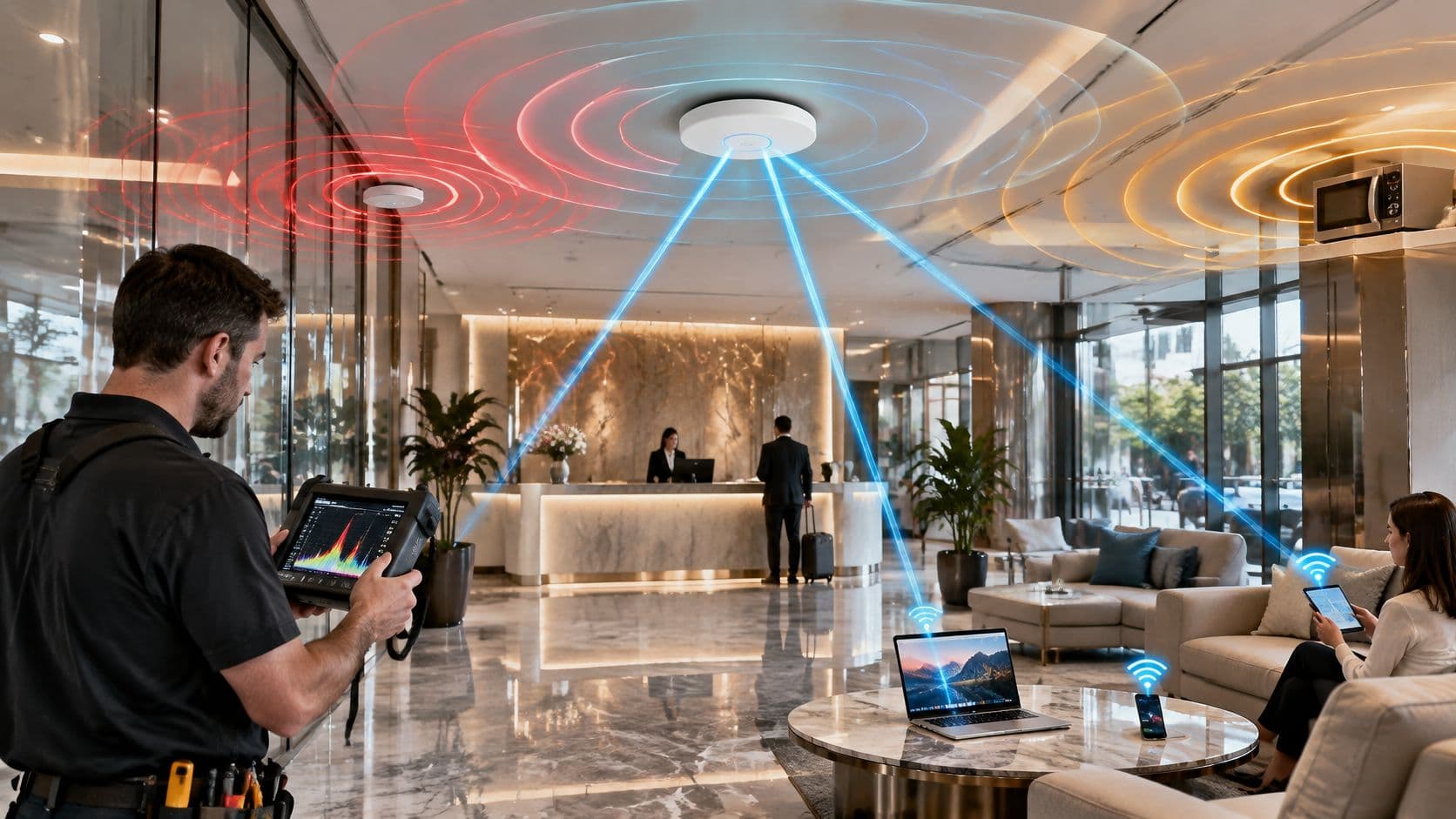
Sie sitzen in der Nähe des Routers. Die Signalbalken zeigen vollen Empfang. Dennoch friert Ihr Videocall ein, Ihr Download bricht ein und ein Gast im Nachbarraum meldet, dass das WiFi schon wieder ausgefallen ist. Diese Diskrepanz ist das klassische Zeichen für Störungen im WiFi. Das sorgt für Verwirrung, weil der falsche Messwert betrachtet wird. Balken zeigen Ihnen nur, wie laut Ihr Gerät einen Access Point hört. Sie sagen nicht aus, wie lange Ihr Gerät warten muss, bis es an der Reihe ist. Störungen rauben diese freie Wartezeit, die sogenannte Airtime. Daher kann auch ein starkes Signal dennoch eine langsame Verbindung liefern.
Interferenztypen auf einen Blick
Langsames WiFi trotz vollem Empfang bedeutet in der Regel, dass gemeinsame Sendezeit (Airtime) verloren geht, nicht dass Ihr Signal schwach ist. Ordnen Sie Ihre Symptome zunächst einer Zeile hier zu, und nutzen Sie dann den Rest dieses Leitfadens, um dies zu bestätigen, bevor Sie Änderungen vornehmen.
| Störungstyp | Typisches Anzeichen | Bestätigung | Erste Behebung |
|---|---|---|---|
| Gleichkanal-WiFi | Langsam in Stoßzeiten, viele APs auf einem Kanal | Scan zeigt mehrere starke Nachbarn auf demselben Kanal | Kanäle neu zuweisen, Sendeleistung reduzieren |
| Nachbarkanal-Überlappung | Verbindungsabbrüche und ungleichmäßige Geschwindigkeiten bei 2,4 GHz | Nachbarn auf den Kanälen 2 bis 5 oder breite 40-MHz-Kanäle | Wechseln Sie zu den Kanälen 1, 6 oder 11 und nutzen Sie 20 MHz Breite |
| Nicht-WiFi-Störsender | Abbrüche nur während eine Mikrowelle, ein Telefon oder eine Überwachungskamera läuft | Spektrumanalysator zeigt Breitbandrauschen bei 2,4 GHz | Leiten Sie Clients auf 5 GHz um und verlegen oder ersetzen Sie das Gerät |
| Reflexionen und Mehrwegeausbreitung | Voller Empfang, aber schlechter Durchsatz und Funklöcher | Hohe Retry-Rate trotz starkem Signal | Positionieren Sie Access Points entfernt von Metall und Glas neu |
Die vier Zeilen in verständlicher Sprache verstehen
Gleichkanal-Überlappung (Co-channel)WiFi bedeutet, dass sich Ihr Access Point und benachbarte Netzwerke auf demselben Kanal befinden und sich ordnungsgemäß nacheinander anstellen. Sie werden dies abends und zu Stoßzeiten spüren, wenn die Warteschlange für alle länger wird. Nachbarkanal-Überlappung (Adjacent-channel) ist unübersichtlicher. Netzwerke auf nahe gelegenen Kanälen, wie z. B. Kanal 2 bis 5 auf 2,4 GHz, überschneiden sich teilweise bei der Übertragung, anstatt sich sauber zu reihen. Dadurch schwanken die Geschwindigkeiten und Verbindungen brechen ab.
Nicht-WiFi-Sender halten sich überhaupt nicht an WiFi-Regeln. Mikrowellenherde, Bluetooth-Geräte, analoge Videosender, schnurlose Telefone und drahtlose Überwachungskameras können das Rauschen nur erhöhen, während sie laufen. Dadurch entstehen plötzliche Einbrüche, die mit dem Gerät beginnen und enden. Reflexionen und Mehrwegeausbreitung entstehen durch das Gebäude selbst. Metall, Beton und Glas reflektieren Ihr Signal, sodass mehrere Kopien zeitversetzt eintreffen. Das führt zu guten Messwerten, aber schlechtem Durchsatz und merkwürdigen Funklöchern im Abstand von wenigen Metern.
Beginnen Sie hier: Notieren Sie, welche Zeile zu Ihrem Zeitplan, Ihrem Standort und Ihren Symptomen passt. Diese einzelne Auswahl sagt Ihnen, ob Ihr erster Test ein Kanal-Scan, eine Retry-Prüfung oder eine Spektrumsprüfung sein sollte.
Kaufen Sie noch keinen leistungsstärkeren Router. In drei von diesen vier Fällen führt mehr Leistung nur dazu, dass die Warteschlange lauter wird, nicht kürzer.
Warum ein starkes Signal dennoch langsames WiFi
bedeutetStellen Sie sich einen Parkplatz mit nur einer Ausfahrt vor. Jedes Auto hat einen funktionierenden Motor und jeder Fahrer kann die Ausfahrt klar sehen. Dennoch stockt der Verkehr, weil immer nur ein Auto die Spur nutzen kann und jeder Fahrer wartet, bis das Auto vor ihm frei macht. WiFi funktioniert genauso. Ein Gerät hört vor dem Senden ab, und wenn es eine andere Station auf seinem Kanal hört, wartet es. Die Signalstärke sagt Ihnen, wie klar Sie die Ausfahrt sehen können. Sendezeit (Airtime) sagt Ihnen, ob die Spur frei ist, und die Sendezeit bestimmt Ihre Kapazität.
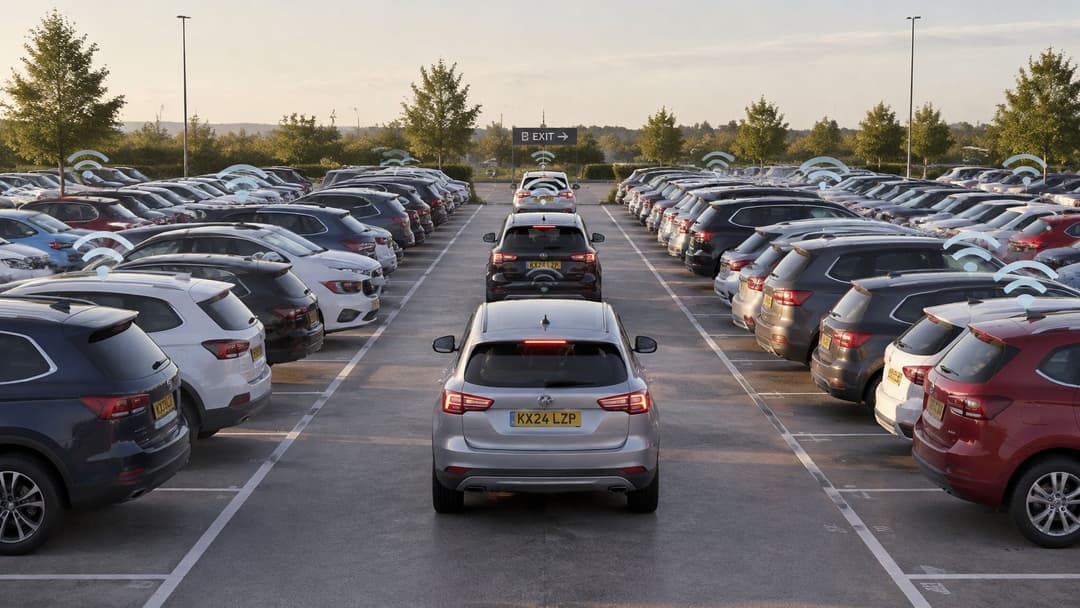
Dieses Warten erklärt den verwirrenden Fall: Ihr Laptop empfängt seinen Access Point mit voller Signalstärke und nutzt daher eine hohe Rate, wenn er schließlich überträgt. Wenn er jedoch den Großteil jeder Sekunde damit verbringt, auf benachbarte Netzwerke, Tablets im Nebenzimmer und Ihre eigenen anderen Access Points zu warten, bleibt seine durchschnittliche Geschwindigkeit niedrig. Übertragungswiederholungen stellen eine zweite Belastung dar. Ein Frame, der kollidiert oder nicht bestätigt wird, muss erneut gesendet werden, wodurch Sendezeit zweimal für ein einziges nützliches Ergebnis verbraucht wird.
Wo dies in Großbritannien tatsächlich vorkommt
Das Muster hängt stark vom Ort ab. Als Nachweis für den Public Sector Spectrum Review 2014 ergaben die Messungen von Ofcom in Großbritannien, dass Leistungseinbußen hauptsächlich durch benachbarte WiFi Netzwerke verursacht wurden, die auf sich überschneidenden Kanälen arbeiten, und nicht durch Bluetooth oder analoge Videosender. Störungen wurden bei nur 0,1 % der privaten Router festgestellt, mit einer vernachlässigbaren Auswirkung auf Endgeräte, aber bei 1,4 % der öffentlichen Access Points im Innenbereich und 6,8 % der Access Points im Außenbereich, was etwa 270 Hotspot-Standorten entspricht. Betrachten Sie diese Zahlen aus dem Jahr 2014 als Richtwert für das Muster und nicht als aktuelle nationale Statistik.
| Bereitstellung | Betroffene Access Points | Betroffene Endgeräte |
|---|---|---|
| Private Router | 0,1 % | Vernachlässigbare Auswirkung gemeldet |
| Öffentliche Access Points im Innenbereich | 1,4 % | 0,1 % |
| Access Points im Außenbereich | 6,8 % (ca. 270 Hotspots) | 1,4 % |
| Reichweite im Außenbereich an den untersuchten Standorten | 4,2 % bis 6,8 % (ca. 170 bis 270 Hotspots) | 1,4 % |
Privathaushalte befinden sich selten im schlechtesten Teil dieser Tabelle. Dicht besiedelte öffentliche Bereiche, Einzelhandels-, Gastronomie- und Transportstandorte hingegen schon, da viele unabhängig betriebene Access Points im selben Raum um dasselbe Spektrum konkurrieren. Führen Sie einen kurzen Selbsttest an Ihrem aktuellen Standort durch. Zählen Sie, wie viele Netzwerke und Access Points Ihr Scanner auf Ihrem Kanal anzeigt und wie stark diese sind. Diese Anzahl sagt Ihr Problem weitaus besser voraus als die Balkenanzeige Ihres Geräts.
Gleichkanal- und Nachbarkanal-Überlappung erklärt
Nehmen wir an, ein Büro verfügt über fünf Access Points, und ein gutmeinender Installateur belässt alle fünf auf Kanal 6. Jeder Raum bietet hervorragenden Empfang. An einem geschäftigen Vormittag wartet ein Laptop in Raum eins jedoch nicht nur auf Kollegen in Raum eins, sondern auf jedes Gerät, das einer der anderen vier Access Points hören kann. Das ist Co-Channel-Konfliktpotenzial (Co-Channel Contention). Die fünf Funkzellen verhalten sich im Grunde wie eine einzige große, überfüllte Zelle. Verteilen Sie dieselben fünf Access Points auf die Kanäle 1, 6 und 11 mit ausreichendem Abstand zwischen den beiden, die sich einen Kanal teilen, und jede Gruppe wartet auf deutlich weniger fremde Geräte.
Nachbarkanal-Überlappung ist anders und oft noch schlechter. Auf 2,4 GHz bei 20 MHz Breite sind nur die Kanäle 1, 6 und 11 vollständig überschneidungsfrei. Ein Netzwerk auf Kanal 3 überschneidet sich sowohl mit Kanal 1 als auch mit Kanal 6, sodass sich Stationen nicht so sauber einreihen wie bei einer exakten Kanalteilung. Stattdessen kommt es zu teilweise Kollisionen. Die Bündelung von Kanälen auf 40 MHz auf 2,4 GHz vergrößert diesen Fußabdruck weiter. Aus diesem Grund kann eine breitere Einstellung eine überfüllte Fläche verlangsamen, selbst wenn sie auf dem Datenblatt schneller aussieht.
Warum niemand einfach einen ruhigen Kanal reservieren kann
UK WiFi wird im lizenzfreien Frequenzspektrum betrieben, sodass Ihre Bereitstellung keinen exklusiven Schutz vor dem Netzwerk eines Nachbarn genießt. Der Bericht der britischen Regierung zum Spectrum Sandbox bezüglich den Feldmessungen in Bath beschreibt, dass Ofcom eher die zulässige Sendeleistung regelt, als exklusive Kanäle zuzuweisen. Dabei liegen die britischen Grenzwerte üblicherweise zwischen 200 mW für die Abdeckung in Innenräumen und 1 W für die Abdeckung im Außenbereich. In diesem Test in Bath überstiegen die beobachteten 5-GHz-WiFi-Signale selten etwa -105 dBm, während das Hintergrundrauschen im Büro bei etwa -127 dBm lag. Daher wählte das Team -105 dBm als praktischen Interferenz-Schwellenwert. Funkmodule, die Frequenzen mit geringerem Hintergrundrauschen wählten, darunter etwa 5,20, 5,22 und 5,24 GHz, meldeten keine negativen Auswirkung auf das Büro oder die Testnetzwerke.
Dieser Wert von -105 dBm stammt aus einer einzelnen Studie in Bath. Nutzen Sie ihn als Orientierungshilfe zur Identifizierung potenzieller Ursachen, nicht als behördlichen Grenzwert.
So wenden Sie dies auf Ihren eigenen Scan an. Listen Sie jedes benachbarte Netzwerk mit seinem Kanal und dem empfangenen Signalpegel auf. Betrachten Sie jedes Signal auf Ihrem Kanal, das nahe an diesem Pegel liegt oder darüber liegt, als einen relevanten Konkurrenten, den Sie bei der Planung berücksichtigen sollten. Beurteilen Sie das Ergebnis anschließend nach Kanalauslastung und Wiederholungsrate, denn ein Konkurrent, der selten sendet, ist weniger entscheidend als ein leiserer Nachbar, der den ganzen Tag aktiv ist. In Gebäuden mit mehreren Mietern können Sie den Nachbarn oft nicht bewegen, aber die dynamische Kanalauswahl ermöglicht es Ihren Access Points, dem von ihnen gemessenen Rauschen auszuweichen.
Mikrowellen, Bluetooth und Reflexionen
Manche Störungen senden nie einen WiFi-Frame und erscheinen daher nicht in Ihrer Liste benachbarter Netzwerke. Ein Mikrowellenherd gibt während des Betriebs Energie im Bereich von 2,4 GHz ab. Wenn Sie eine Personalküche neben einer Hotelbar platzieren, kann dies zu einem sauberen, reproduzierbaren Fehler führen. Die Kassen und Gastgeräte fallen jedes Mal aus, wenn jemand sein Mittagessen aufwärmt, und erholen sich, sobald die Mikrowelle stoppt. Zu Hause zeigt sich derselbe Effekt als Videoanruf, der abbricht, während das Abendessen kocht, und sich in dem Moment klärt, in dem der Timer piept.
Andere alltägliche Geräte sorgen für geringere, weniger vorhersehbare Störungen. Bluetooth-Headsets und -Tastaturen springen während der Nutzung über das 2,4-GHz-Band. Analoge Videosender, Schnurlostelefone, Babyfone und drahtlose Überwachungskameras können den Rauschabstand erhöhen, solange sie senden. Nehmen wir an, auf einem Stationsflur befinden sich neben den Access Points auch drahtlose Patientenmonitore und ein Schwesternrufsystem. Verbindungsabbrüche, die nur während des Schichtwechsels auftreten, wenn Personal, Headsets und Geräte aufeinandertreffen, weisen eher auf die Geräte in diesem Flur hin als auf Ihren Kanalplan.
Wenn das Gebäude das Problem ist
Reflexionen benötigen keinen weiteren Sender. Metall-Deckenplatten, Aufzugsschächte, Betontreppenhäuser und verglaste Atrien reflektieren Ihr eigenes Signal, sodass mehrere Kopien leicht zeitversetzt beim Gerät eintreffen. Das Gerät meldet vollen Empfang, weil viel Energie ankommt. Es tut sich jedoch schwer, diese Energie sauber zu dekodieren, sodass der Durchsatz sinkt und die Wiederholungsraten steigen. Den Hinweis darauf finden Sie oft in der Geografie. Ein Schreibtisch funktioniert, der Schreibtisch neben der Glaspartition nicht, und das Verschieben eines Laptops um eine kurze Strecke ändert alles.
Führen Sie einen trennenden Test durch, bevor Sie Mutmaßungen anstellen. Betreiben Sie das verdächtige Gerät zehn Minuten lang, während Sie die Wiederholungsrate und das Rauschen von einem festen Punkt aus beobachten. Wiederholen Sie den Vorgang bei ausgeschaltetem Gerät und ändern Sie sonst nichts. Ein Fehler, der mit dem Gerät zusammenhängt, deutet auf einen Störsender hin. Die Lösung besteht in Abstand, Standortwechsel, Austausch oder der Migration von Clients auf 5 GHz. Ein starkes Signal mit hoher Wiederholungsrate und ohne sichtbaren Störsender deutet auf Reflexionen hin - hier hilft ein Kanalwechsel nicht weiter. Positionieren Sie den Access Point abseits von Metall und Glas, ändern Sie seine Höhe oder Ausrichtung und testen Sie erneut vom selben Arbeitsplatz aus.
So diagnostizieren Sie Interferenzen in einem Live-Netzwerk
Diagnostizieren Sie in einer festen Reihenfolge und messen Sie jedes Mal an denselben Orten. Wenn Sie zuerst die Kanäle wechseln, zerstören Sie die Beweise, die Sie benötigen, um zu wissen, ob die Änderung geholfen hat.
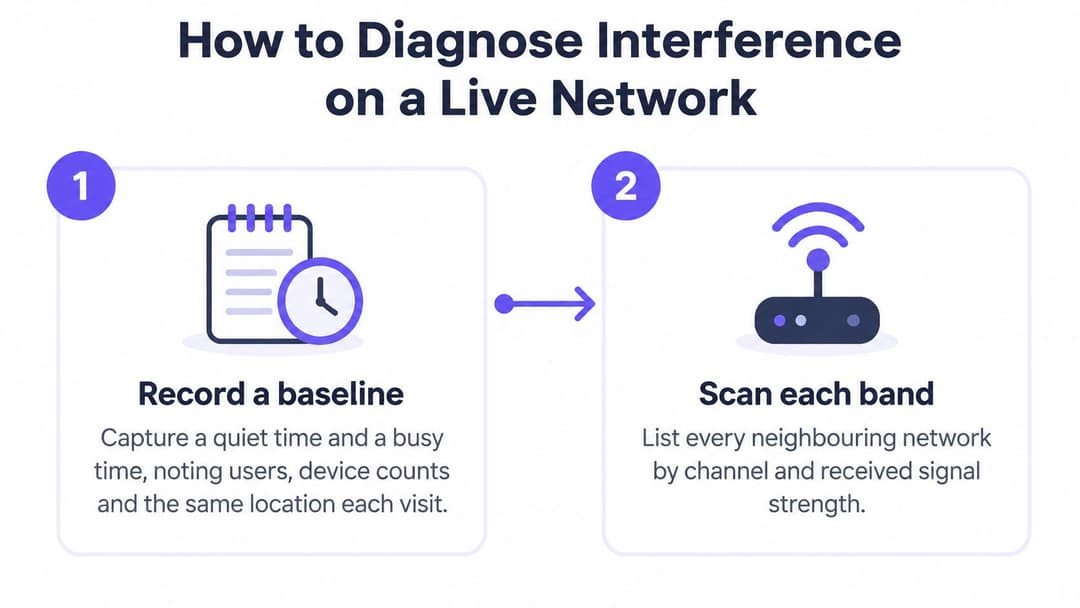
- Erstellen Sie eine Baseline. Notieren Sie zu einer ruhigen und einer geschäftigen Zeit den Standort, die Benutzeranzahl und die Geräteanzahl. Erfassen Sie anschließend den Durchsatz, die Retry-Rate und die Kanalauslastung. So erstellen Sie ein verlässliches Vorher-Bild.
- Scannen Sie jedes Frequenzband. Nutzen Sie einen integrierten WiFi-Scanner oder eine Phone-Analyzer-App, um jedes benachbarte Netzwerk nach Kanal, Kanalbreite und Empfangspegel aufzulisten. Führen Sie dies dort durch, wo Benutzer sich beschweren - nicht nur direkt neben dem Access Point.
- Prüfen Sie Auslastung und Retries auf jedem Access Point. Das Dashboard Ihres Controllers zeigt beides an. Eine hohe Auslastung bei geringer Benutzeranzahl weist darauf hin, dass fremde Geräte Sendezeit verbrauchen, während hohe Retry-Raten auf Kollisionen, Rauschen oder Reflexionen hindeuten.
- Messen Sie den Rauschabstand. Vergleichen Sie ihn mit dem praktischen Referenzwert von -105 dBm aus der Bath-Studie und notieren Sie, welche Nachbarn auf Ihrem Kanal nahe an diesem Wert oder darüber liegen. Ein steigender Rauschabstand zu Spitzenzeiten ist auch dann aussagekräftig, wenn Benutzer weiterhin vollen Empfang anzeigen.
- Spüren Sie Nicht-WiFi-Störsender auf. Führen Sie einen Spektrumanalysator bei 2,4 GHz und 5 GHz aus, da ein normaler WiFi-Scanner Mikrowellen oder Videosender nicht anzeigen kann. Bestätigen Sie einen Verdacht durch denselben Ein- und Ausschalt-Test und beobachten Sie dabei die Retries statt der Empfangsbalken.
- Vergleichen Sie die Auslastung von 2,4 GHz und 5 GHz an jedem Standort. Dies zeigt Ihnen, ob das Band-Steering von Clients an Ihrem Standort für weniger frequentierte Sendezeit sorgt.
- Protokollieren Sie jede Änderung und wiederholen Sie dieselben Schritte. Eine Änderung, ein erneuter Test, dieselben Standorte. Wenn Sie Kanal, Breite und Sendeleistung gleichzeitig ändern, werden Sie nie erfahren, welche Maßnahme geholfen oder geschadet hat.
Was der Bandvergleich zeigen sollte
Messungen aus Großbritannien erklären, warum Schritt sechs wichtig ist. Der Eintrag der Forschungsdatenbank von Edinburgh zu den Flugmessungen von Ofcom über Northampton meldet eine aggregierte 5-GHz-WiFi-Emission, die etwa 13 dB niedriger ist als auf 2,4 GHz, wobei das 5-GHz-Signal nahe an der Rauschgrenze der Messung lag, während die 2,4-GHz-Emissionen deutlich darüber lagen. Diese Messungen identifizierten auch 19 unterschiedliche 20-MHz-Kanäle über Teile des 5-GHz-Bereichs hinweg. Ein Standort mit hoher 2,4-GHz-Last zeigt diesen Unterschied in der Regel deutlich in Ihrer eigenen Auslastung pro Kanal.
Betrachten Sie diese Lücke als Grund, das Steering zu testen, nicht als Anweisung, das alte Band abzuschalten. 5 GHz durchdringt Wände weniger gut; prüfen Sie daher vor der Deaktivierung von 2,4 GHz an jedem Standort das Vorhandensein von Abdeckungslücken im Vergleich zu Ihrer Mindestsignal-Richtlinie. Bewahren Sie Ihre Baseline, Scans und Wiederholungslogs über längere Zeit zusammen auf, so wie ein praktischer WiFi-Analyse-Leitfaden fortlaufende Netzwerkmessungen strukturiert, damit Sie einen schlechten Nachmittag eher mit der Auslastung als mit Erinnerungen in Verbindung bringen können.
Ein sauberes Spektrum-Snapshot ist kein Beweis für ein gesundes Netzwerk. Sendezeiterschöpfung (Airtime) und Wiederholungsversuche (Retries) können selbst bei geringem gemessenen Rauschen dominieren.
Lösungen zur Reduzierung von Konflikten an stark frequentierten Standorten
Arbeiten Sie sich von der am wenigsten störenden Änderung zur stärksten vor und testen Sie nach jedem Schritt erneut. Diese Reihenfolge schützt Sie davor, ein Kanalproblem zu lösen, indem Sie ein Abdeckungsproblem schaffen.
| Lösung | Einsatzbereich | Zu beachten |
|---|---|---|
| Automatische Kanalwahl | Drei oder mehr Access Points auf festen Kanälen | Stellen Sie sicher, dass die Funktion nach Gebäudesortiment- oder Layoutänderungen erneut ausgeführt wird |
| Sendeleistung reduzieren | Funkzellen überschneiden sich weit über den versorgten Raum hinaus | Abdeckungslücken an den Zellrändern; Mindestsignalrichtlinie beibehalten |
| Fähige Clients auf 5 GHz steuern | Dual-Band-Geräte in dicht besetzten Hotels und Büros | 5 GHz durchdringt Wände schlechter, daher müssen evtl. die Access-Point-Abstände angepasst werden |
| Kanalbandbreite auf 20 MHz verringern | Starke Co-Kanal-Konkurrenz auf stark genutzten Etagen | Geringerer Spitzendurchsatz pro Client |
| 2,4-GHz-Frequenzen deaktivieren | Große Großraumbereiche mit mehr als drei Access Points | Geräte, die nur 2,4 GHz unterstützen, verlieren die Abdeckung |
Beginnen Sie mit der automatischen Kanalauswahl. Das ist die Änderung mit dem geringsten Risiko und behebt den häufigen Fehler, dass jeder Access Point noch auf dem Auslieferungskanal läuft. Die Leitlinien der britischen Regierung zur gemeinsamen Nutzung drahtloser Netzwerke am Arbeitsplatz empfehlen die Nutzung von Enterprise Radio Resource Management für die automatische Kanalauswahl sowie die Reduzierung der Sendeleistung bei Bedarf, anstatt sich auf feste manuelle Kanäle zu verlassen. In diesen Leitlinien wird speziell empfohlen, die Deaktivierung von 2,4-GHz-Funkmodulen in großen Großraumbereichen mit mehr als drei Access Points zu prüfen, da 5 GHz wesentlich mehr Kanäle für eine überschneidungsfreie Abdeckung bietet.
Warum eine Verringerung der Leistung die Geschwindigkeit erhöhen kann
Es wirkt unlogisch, daher lohnt sich ein Blick auf die Funktionsweise. Eine zu hohe Sendeleistung vergrößert die Contention Domain jeder Zelle. Ihr Access Point erreicht nicht nur den Raum, den er versorgen soll, sondern zwingt auch Geräte zwei Räume weiter dazu, ihn zu hören, ihm den Vorrang zu lassen und sich Sendezeit mit ihm zu teilen. Überlappende Kanäle führen dazu, dass Endgeräte den Carrier-Sense- und Collision-Avoidance-Prozess von WiFi häufiger durchlaufen müssen. Das erhöht die Auslastung der Sendezeit und verringert den effektiven Durchsatz, obwohl die Signalstärke weiterhin hoch erscheint. Eine geringere Zellleistung verkleinert diese wartende Gruppe. Beurteilen Sie die Änderung anhand von Kanalauslastung und Wiederholungsrate (Retry Rate), nicht nach dem RSSI-Wert, und behalten Sie eine Mindestsignal-Policy bei, damit Clients am Zellrand weiterhin eine nutzbare Verbindung haben.
Als Nächstes folgen Band Steering und Kanalbreite. Steuern Sie Dual-Band-Smartphones, Laptops und Tablets auf 5 GHz um, wo Ihre Vermessung eine echte Abdeckung zeigt, und belassen Sie ältere oder weit entfernte Geräte auf 2,4 GHz, wo sie diese Reichweite benötigen. Die Reduzierung auf 20 MHz verringert die Spitzenrate jedes Clients, bietet Ihnen jedoch mehr separate Kanäle zur Wiederverwendung - was auf einer stark frequentierten Fläche der bessere Kompromiss ist. Dies sind dieselben Stellschrauben, die in einem strukturierten WiFi RF-Engineering-Leitfaden behandelt werden, hier jedoch nach Risiko geordnet angewendet und nicht alle auf einmal.
Das Deaktivieren von 2,4 GHz erfolgt als letzter Schritt, da dies die einzige Maßnahme ist, die eine komplette Gerätekategorie vom Netz trennen kann. Drucker, ältere Handhelds und manche Gebäudesensoren verfügen möglicherweise über kein 5-GHz-Funkmodul. Inventarisieren Sie diese daher zuerst und erwägen Sie, das Frequenzband nur auf ausgewählten Access Points statt überall zu deaktivieren. Hotels, Büros, Einzelhandelsgeschäfte und Gebäude mit mehreren Mietern profitieren von dieser Reihenfolge am meisten, da unabhängig verwaltete Nachbarnetzwerke für die entsprechende Dichte sorgen. Zu Hause nutzen Sie dieselbe Reihenfolge in kleinerem Maßstab. Führen Sie einen automatischen Scan aus, wählen Sie den am wenigsten überlasteten der Kanäle 1, 6 und 11, behalten Sie eine Kanalbreite von 20 MHz bei und platzieren Sie den Router nicht in der Nähe von Metall und Glas, bevor Sie neue Hardware kaufen. Ihre finale Vorgehensweise bleibt überall identisch: Kanalauswahl, Sendeleistung, 5-GHz-Steuerung, geringere Kanalbreite und schließlich die Deaktivierung von 2,4 GHz - jeweils mit einer Überprüfung nach jedem Schritt.
Interferenzen in dicht besiedelten Veranstaltungsorten und Multi-Tenant-Gebäuden vorausschauend vermeiden
Ein Hotel, ein Krankenhaus, ein Einkaufszentrum oder ein Gebäude mit mehreren Mietern unterscheidet sich in einem bestimmten Punkt von den Annahmen für Heimrouter. Sie kontrollieren die meisten Sender in Ihrem Luftraum nicht. Jeder Mieter, jede Konzession und jedes benachbarte Unternehmen installiert sein eigenes Netzwerk, wählt seine eigenen Kanäle und legt seine eigene Sendeleistung fest. Das Hinzufügen von Access Points oder das Erweitern von Kanälen in einer solchen Umgebung kann die Konflikte verschlimmern, da Sie dieselbe gemeinsame Warteschlange um weitere Stationen ergänzt und jeder einzelnen einen größeren Abdeckungsbereich gegeben haben. Mehr Hardware hilft nur, wenn die neuen Zellen kleiner und leiser sind und auf separaten Kanälen liegen.
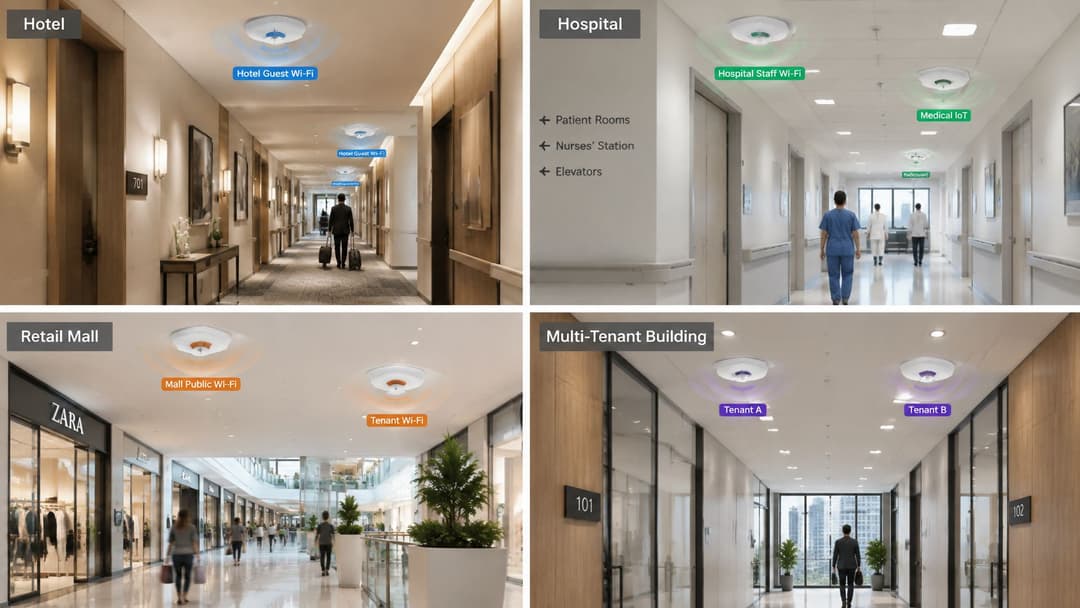
Beginnen Sie mit einer Bestandsaufnahme, nicht mit einer Bestellung. Zählen Sie benachbarte Netzwerke pro Etage aus Ihren Scan-Logs, notieren Sie deren Kanäle und Signalstärken und sortieren Sie dann jeden Nachbarn in eine von zwei Gruppen. Mit einigen können Sie sich abstimmen, z. B. mit Ihren eigenen Mietern, einem Großmieter oder der Gebäudeverwaltung. Andere müssen Sie tolerieren, wie z. B. ein Unternehmen auf der gegenüberliegenden Straßenseite. Die größten Gewinne liegen in der Abstimmung. Vereinbaren Sie daher einen Kanalplan und Leistungsbegrenzungen pro Zelle mit der ersten Gruppe, bevor Sie Geld ausgeben.
Koordination in Gebäuden mit mehreren Mietern
Halten Sie in Wohnblöcken die Vereinbarung nach Möglichkeit schriftlich mit der Hausverwaltung und den anderen Mietern fest. Stimmen Sie ab, welche Kanäle jede Etage nutzt, begrenzen Sie die Sendeleistung, damit ein Netzwerk nicht in zwei Wohnungen ausstrahlt, und überprüfen Sie den Plan erneut, wenn ein neuer Mieter eine Einheit einrichtet. Die Isolierung auf Netzwerkebene ist neben dem Funkplan von entscheidender Bedeutung. Unser Multi-Tenant WiFi hält das Netzwerk jedes Bewohners von anderen Gästen isoliert, sodass die Geräte eines Bewohners privat bleiben, selbst wenn die Funkmodule aller denselben Luftraum nutzen. Diese Trennung ist der praktische Kern jedes fundierten Multi-Tenant-WiFiLeitfadens und funktioniert über die Hardware hinweg, die an den Standorten bereits eingesetzt wird, da zu den unterstützten WiFiAnbietern Cisco Meraki, HPE Aruba, Ruckus, Juniper Mist, Ubiquiti UniFi, Cambium, Extreme und Fortinet gehören.
Ein zukunftsweisender Punkt verdient einen eigenen Satz. Die Bekanntgabe von Ofcom bezüglich der gemeinsamen Nutzung im 6-GHz-Bereich schlägt vor, das Band 6425-7125 MHz zwischen WiFi und Mobilfunkdiensten aufzuteilen, mit einem 160-MHz-Segment mit WiFi-Priorität und einem 540-MHz-Segment mit Mobilfunk-Priorität. Ein höheres Leistungsniveau oder WiFi im Außenbereich würde eine automatische Frequenzkoordinierung (Automated Frequency Coordination) erfordern. Dies ist ein Planungsvorschlag und keine aktuelle Regel, die heute konfiguriert werden muss. Es bekräftigt jedoch die Entwicklungsrichtung hin zu einer automatisierten Koordinierung und weg von statischen Kanalplänen, die einmal festgelegt und dann vergessen werden.
Tun Sie diese Woche drei Dinge. Benennen Sie erstens eine Person als Verantwortlichen für Störungsuntersuchungen, damit eine Beschwerde nicht zwischen Gebäudemanagement, IT und einem Dienstleister hin- und hergeschoben wird. Protokollieren Sie zweitens Kanal, Bandbreite, Sendeleistung, Client-Dichte, Wiederholungsrate (Retry Rate) und Rauschabstand (Noise Floor) für jeden Access Point nach einem festen Zeitplan und nicht nur bei Störungen. Vergleichen Sie drittens das erste Monatsprotokoll mit den Auslastungs- und Beschwerdeaufzeichnungen, bevor Sie Hardware kaufen. Oft werden Sie feststellen, dass der Fehler dem Besucheraufkommen am Samstag, einem Schichtwechsel oder der Stoßzeit eines einzelnen Mieters folgt - und das weist Sie auf eine Kanal- oder Leistungsänderung hin, die Sie nichts kostet.
Die Beseitigung von Störungen besteht größtenteils aus Messung und Abstimmung. Sie wird einfacher, wenn der Zugriff für Gäste, Mitarbeiter und Bewohner über eine einzige Plattform läuft, die Sie überwachen können. Purple bietet passwortlosen WiFi-Zugang, Analysen und isolierte private Netzwerke für Gebäude mit mehreren Mietern auf den Access Points, die Sie bereits besitzen. So können Sie Engpässe in der Luft beheben und gleichzeitig den Datenverkehr jedes Benutzers getrennt halten. Besuchen Sie Purple, um zu sehen, wie dies an Ihren Standorten funktionieren würde.