您坐在離路由器很近的地方。訊號圖示是滿格的。但您的視訊通話依然卡頓、下載依然緩慢,而隔壁房間的訪客說 WiFi 又斷線了。這種不吻合的情況是 WiFi 干擾的典型徵兆,且常常讓人感到困惑,因為大家看錯了衡量標準。訊號格數只能告訴您裝置接收存取點聲音的清晰度。它們無法告訴您裝置需要等待多久才能輪到自己發送資料。干擾會奪走這些等待的空閒時間(稱為空口時間),因此即使訊號強勁,連線速度依然可能非常緩慢。
干擾類型一覽
訊號滿格但 WiFi 網速慢,通常意味著共享空口時間正在流失,而非您的訊號微弱。請先將您的症狀與此處的表格進行對照,然後在變更任何設定之前,使用本指南的其餘部分進行確認。
| 干擾類型 | 典型跡象 | 如何確認 | 首要修復措施 |
|---|---|---|---|
| 同通道干擾 WiFi | 尖峰時段連線緩慢,多個 AP 擠在同一通道上 | 掃描顯示同一通道上有數個強訊號的鄰近網路 | 重新分配通道,降低發射功率 |
| 鄰通道重疊 | 2.4 GHz 頻段出現斷線與速度不均 | 鄰近網路位於通道 2 至 5,或使用 40 MHz 寬通道 | 改用通道 1、6 或 11,並使用 20 MHz 頻寬 |
| 非 WiFi 發射源 | 僅在微波爐、電話或 CCTV 攝影機運作時掉線 | 頻譜分析儀顯示 2.4 GHz 出現寬頻雜訊 | 將用戶端移至 5 GHz,並移開或更換該裝置 |
| 反射與多徑效應 | 訊號滿格但傳輸量佳況不佳且有死角 | 儘管訊號強勁,重試率依然居高不下 | 調整基地台位置,避開金屬與玻璃 |
以通俗易懂的語言解讀這四行資料
同通道WiFi意味著您的無線基地台與鄰近網路位於同一個通道上,並禮貌地互相排隊。您會在晚上和尖峰時段感受到這一點,因為此時每個人的排隊時間都會變長。相鄰通道重疊則更為混亂。位於附近通道上的網路(例如 2.4 GHz 上的通道 2 至 5)會部分相互干擾,而不是乾淨地排隊,因此速度會波動且連線會中斷。
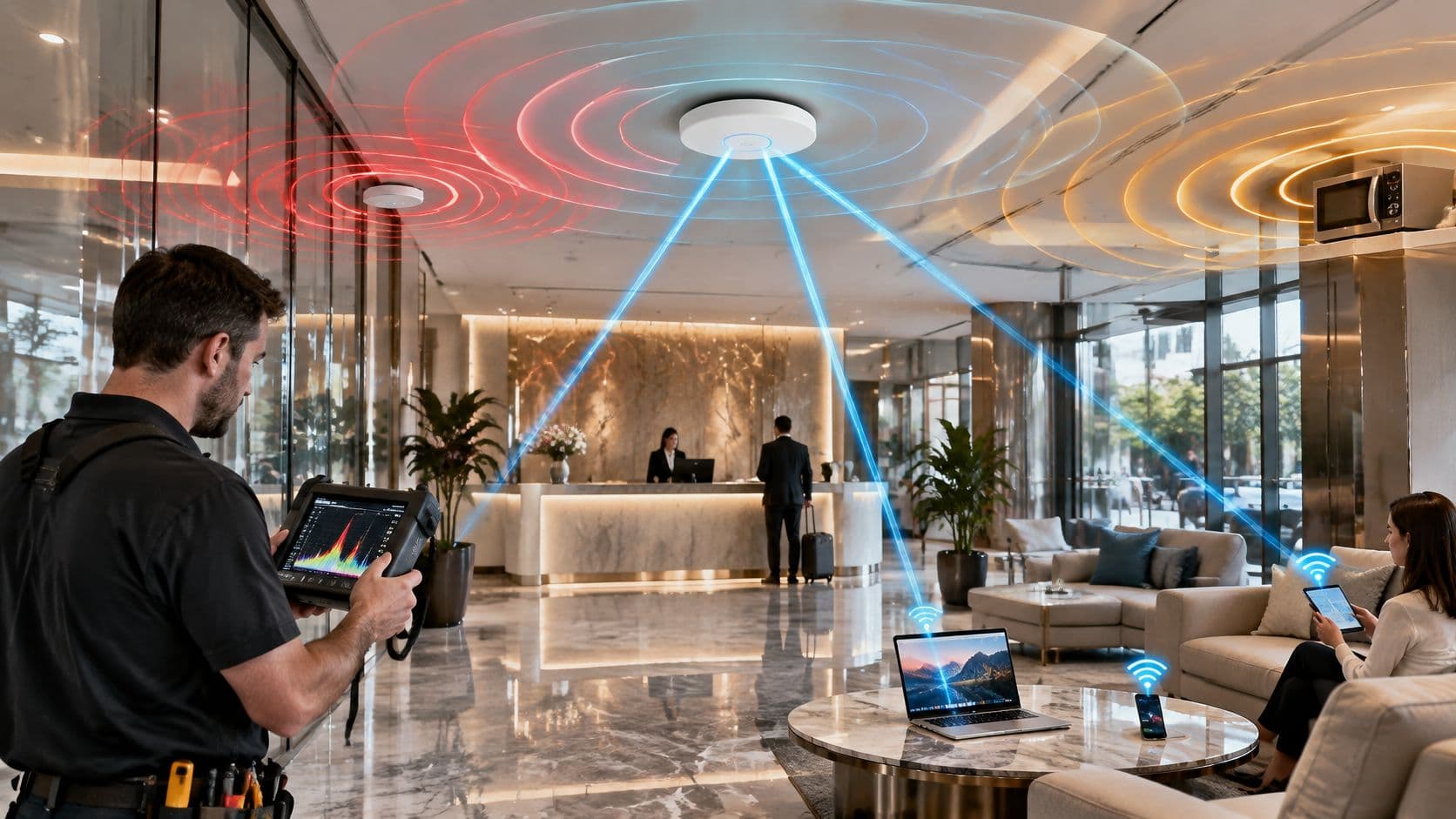
非 WiFi 發射源完全不遵守 WiFi 規則。微波爐、藍牙裝置、類比視訊發射器、無線電話和無線 CCTV 僅會在運作時提高雜訊,因此您會遇到隨裝置啟動與停止而產生的突發降速。反射與多徑效應則來自建築物本身。金屬、混凝土和玻璃會反射您的訊號,導致多個訊號副本不同步到達,使您獲得良好的讀數,但傳輸量卻很差,且相隔幾公尺就會出現奇特的死角。
從這裡開始:寫下哪一行符合您的時間、地點和症狀。該單一選擇會告訴您,您的第一次測試應該是通道掃描、重試檢查還是頻譜檢查。
先別急著購買功率更強的路由器。在這四種情況中的三種情況下,提高功率只會讓排隊聲音更大,而不會縮短隊列。
為什麼強訊號仍然代表慢速 WiFiWiFi
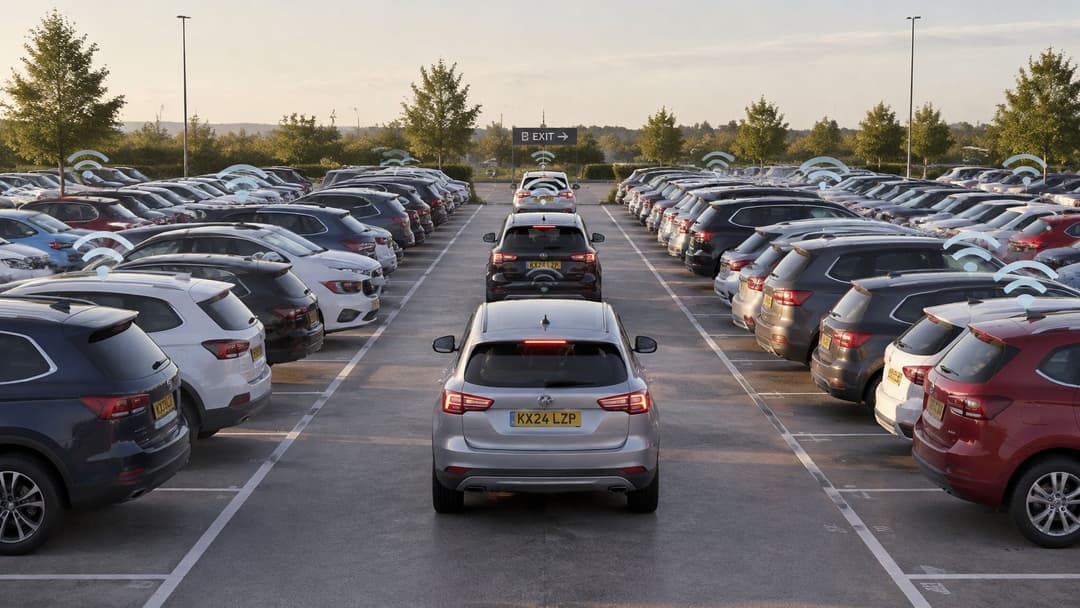
想像一個只有單一出口車道的停車場。每輛車都有運作正常的引擎,每位駕駛都能清楚看到出口。車流依然龜速前進,因為一次只能有一輛車使用車道,而且每位駕駛都必須等待前方車輛離開。WiFi 的運作方式也是如此。裝置在傳送前會先聆聽,如果聽見其頻道上有另一個工作站,就會延後傳送。訊號強度告訴您能多清晰地看到出口;空口時間則告訴您車道是否空閒,而空口時間才是決定您容量的關鍵。
這種等待解釋了令人困惑的情況。您的筆記型電腦收聽到其基地台的訊號強度是滿格的,因此當它終於傳送時會使用快速的速率。但如果它每一秒的大部分時間都在等待鄰近網路、隔壁房間的平板電腦以及您自己的其他基地台,它的平均速度就會保持很低。重試則增加了第二重負擔。碰撞或未收到確認的訊框必須重新傳送,為了獲得一次有效的結果而消耗了兩次空中時間(airtime)。
英國實際發生此情況的地點
這種模式很大程度上取決於地點。在 Ofcom 為其 2014 年公共部門頻譜審查發布的證據中,英國的測量結果發現,效能下降的主要原因是相鄰的 WiFi 網路在重疊的通道上運作,而非藍牙或類比視訊傳輸器所致。在僅 0.1% 的家用路由器中偵測到干擾,對用戶端裝置的影響微乎其微;但在 1.4% 的室內公共無線基地台和 6.8% 的室外無線基地台(約 270 個熱點位置)中偵測到干擾。請將 2014 年的這些數據視為該模式的基準,而非最新的全國統計數據。
| 部署類型 | 受影響的無線基地台 | 受影響的用戶端裝置 |
|---|---|---|
| 家用路由器 | 0.1% | 回報影響微乎其微 |
| 室內公共無線基地台 | 1.4% | 0.1% |
| 室外無線基地台 | 6.8%(約 270 個熱點) | 1.4% |
| 跨研究地點的室外範圍 | 4.2% 至 6.8%(約 170 至 270 個熱點) | 1.4% |
一般家庭很少處於該表格中最糟糕的情況。但人口密集的公共場所、零售店面、飯店業和交通樞紐則不然,因為許多獨立執行的無線基地台會在同一個空間中競爭相同的頻譜。在您坐著的地方進行快速自我測試:計算您的掃描器在您的通道上顯示了多少個網路和無線基地台,以及它們的訊號有多強。該計數預測您問題的準確度遠高於您的訊號格數。
同通道與相鄰通道重疊解析
假設辦公室有五個無線基地台,而出於好意的安裝人員將這五個基地台都設在通道 6。每個房間顯示的訊號都極佳。然而,在忙碌的早晨,一號房間的筆記型電腦不僅要等待一號房間的同事,還要等待其他四個無線基地台所能聽到的所有裝置。這就是同通道競爭。這五個單元運作起來非常像一個擁擠的大單元。如果將相同的五個無線基地台分散到通道 1、6 和 11,並讓共享同一通道的兩個基地台保持距離,那麼每個小組需要等待的其他裝置數量就會少得多。
鄰頻道重疊情況則不同,且通常更為糟糕。在 2.4 GHz 的 20 MHz 頻寬下,只有頻道 1、6 和 11 完全互不重疊。位於頻道 3 的網路會同時與頻道 1 和頻道 6 重疊,因此工作站無法像精確共享同一頻道時那樣順暢地排隊,反而會發生部分碰撞。在 2.4 GHz 上將頻道綁定至 40 MHz 會進一步擴大該覆蓋範圍,這就是為什麼較寬的設定即使在規格表上看起來更快,卻會讓擁擠區域的網路速度變得更慢的原因。
為什麼沒有人能直接預留乾淨的通道
英國的 WiFi 運行於免執照頻譜,因此您的部署不會獲得免受鄰居網路干擾的專屬保護。英國政府發布的 關於 Bath 實地測量的 Spectrum Sandbox 報告 指出,Ofcom 採取控制允許發射功率的做法,而非分配專屬頻道,英國的限制通常介於室內覆蓋 200 mW 至室外覆蓋 1 W。在該 Bath 試驗中,觀察到的 5 GHz WiFi 訊號很少超過約 -105 dBm,而辦公室背景雜訊約為 -127 dBm,因此團隊選擇 -105 dBm 作為實用的干擾門檻。選擇背景雜訊較低頻率(包括 5.20、5.22 和 5.24 GHz 附近)的射頻,回報對辦公室或測試網路均無不良影響。
該 -105 dBm 數據來自單一的巴斯(Bath)試驗。請將其作為標記競爭對手的實用參考,而非監管限制。
以下是如何將其應用於您自己的掃描:列出每個鄰近網路及其頻道和接收準位,並將您頻道上接近或高於該準位的任何訊號視為值得納入規劃的真實競爭者。接著依據頻道利用率和重試率來評估結果,因為極少傳輸資料的競爭者,其影響小於整天繁忙但較安靜的鄰居。在多租戶大樓中,您通常無法移動鄰居的設備,但動態頻道選擇可讓您的無線電避開它們量測到的雜訊。
微波爐、藍牙與反射
有些干擾永遠不會傳送 WiFi 訊框,因此不會出現在您的鄰近網路清單中。微波爐在運作時會在 2.4 GHz 附近洩漏能量。如果把員工廚房設在飯店酒吧旁,就可能遇到乾淨且可重複發生的故障。每當有人加熱午餐時,收銀機和訪客裝置就會斷線,並在微波爐停止時恢復。在居家環境中,相同的效應表現為在煮晚餐時視訊通話中斷,並在計時器響起的瞬間恢復正常。
其他日常設備會帶來較小且較難預測的雜訊。藍牙耳機和鍵盤在使用時會在 2.4 GHz 頻段上跳頻。類比視訊傳輸器、無線電話、嬰兒監視器和無線閉路電視,只要在傳輸資料,就會提高雜訊底限 (noise floor)。假設病房走廊在基地台旁同時部署了無線病人監視器和護理鈴系統。若連線中斷只出現在交班期間(此時人員、耳機和設備全部集中),這表示問題指向該走廊中的設備,而非您的頻道規劃。
當建築物本身就是問題所在時
訊號反射並不需要另一個發射器。金屬天花板、電梯井、水泥樓梯間和玻璃中庭都會反射您自己的訊號,導致裝置接收到多份微幅不同步的訊號副本。由於接收到充足的能量,裝置會顯示滿格訊號;但它難以清晰解碼該能量,進而導致吞吐量下降且重試次數攀升。您經常能在地理位置上找到線索。一張辦公桌運作正常,玻璃隔間旁邊的辦公桌卻無法運作,而將筆記型電腦移動一小段距離就會改變一切。
在做出推測之前,請先使用一種區隔測試。讓可疑的家電運作十分鐘,同時從固定地點觀察重試率和雜訊,然後在關閉該家電且不變更其他任何設定的情況下重複測試。若故障現象與家電的運作狀態一致,則指向發射源,解決方案是拉開距離、重新放置、更換設備,或是將用戶端移至 5 GHz。若訊號強且重試率高,但周遭沒有發射源,則指向訊號反射,此時變更頻道無法解決問題。請將基地台移離金屬和玻璃,變更其高度或方向,然後從同一張辦公桌重新測試。
如何在線上網路上診斷干擾
按固定順序進行診斷,且每次都在相同地點進行測量。先更改通道會破壞您用來了解該變更是否有幫助所需的證據。
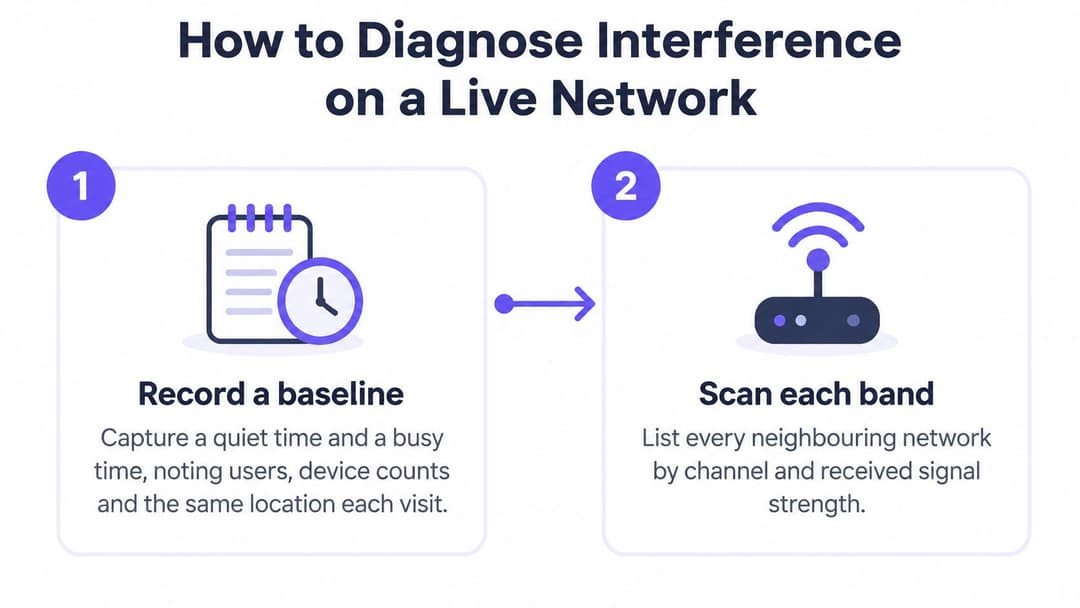
- 記錄基準。在離峰與尖峰時間,記錄位置、使用者數量與裝置數量,然後擷取傳輸量、重試百分比和通道利用率。您正在建立一份值得信賴的改善前對照圖。
- 掃描各頻段。使用內建的 WiFi 掃描器或手機分析工具應用程式,按通道、寬度與接收位準列出每個相鄰網路。請在使用者提出抱怨的地點進行此操作,而不只是在基地台旁。
- 檢查每個基地台的利用率與重試狀況。您的控制器儀表板會顯示這兩項資訊。使用者數量不多但利用率偏高,代表有外人正在佔用空口時間;而高重試率則指向碰撞、雜訊或反射問題。
- 測量雜訊底限。將其與 Bath 研究中的實用 -105 dBm 參考值進行比較,並記錄哪些鄰近網路在您的通道上接近或高於該數值。即使使用者端仍顯示滿格訊號,尖峰時間上升的雜訊底限依然具有重要參考價值。
- 尋找非 WiFi 發射源。在 2.4 GHz 與 5 GHz 頻段運行頻譜分析儀,因為一般的 WiFi 掃描器無法顯示微波爐或無線影音傳輸器。透過相同的開啟和關閉測試來確認可疑裝置,觀察重試率而非訊號格數。
- 比較每個位置的 2.4 GHz 與 5 GHz 佔用情況。這能讓您瞭解在您的案場引導用戶端是否能獲得更乾淨的空口時間。
- 記錄每次變更並重複相同步驟。一次只做一項變更、重新測試一次,並維持在相同位置。如果您同時調整通道、寬度與功率,您將永遠無法得知是哪項調整帶來了幫助或造成了損害。
頻段比較應該顯示的內容
英國的測量結果解釋了步驟六為何至關重要。愛丁堡研究典藏資料庫記錄了 Ofcom 在北安普敦上空進行的空中測量,報告顯示 5 GHz WiFi 發射的總量約比 2.4 GHz 低 13 dB,其中 5 GHz 訊號接近測量雜訊底限,而 2.4 GHz 的發射量則遠高於雜訊底限。這些測量還在 5 GHz 範圍的部分區域中識別出 19 個獨立的 20 MHz 頻道。2.4 GHz 負載過重的場地,通常會在您自己的每個頻道佔用率中清晰顯示出這種差距。
請將該差距視為測試引導(steering)的理由,而非切斷舊頻段的指令。5 GHz 對牆壁的穿透力較差,因此在任何地方停用 2.4 GHz 之前,請先對照您的最低訊號策略檢查是否有涵蓋死角。請長期保存您的基準、掃描和重試記錄,如同實用的 WiFi 分析指南 所架構的持續網路測量方式,這樣您就能將某個糟糕下午的問題歸因於空間佔用率,而非記憶體問題。
乾淨的頻譜快照並不代表網路健康。即使測得的雜訊很低,傳輸時間耗盡和重試仍可能佔據主導地位。
降低繁忙場所競爭的修復方案
按照影響最小到最大的順序進行變更,並在每次變更後重新測試。該順序可防止您因解決通道問題而創造出覆蓋範圍問題。
| 修復方式 | 時機 | 注意事項 |
|---|---|---|
| 自動頻道選擇 | 三個或更多使用固定頻道的基地台 | 確認在建築或格局變更後重新執行 |
| 降低發射功率 | 訊號覆蓋範圍大幅超出其服務的房間 | 訊號邊緣可能出現覆蓋死角;請保持最低訊號強度策略 |
| 引導具備能力的用戶端至 5 GHz | 高密度飯店與辦公室中的雙頻裝置 | 5 GHz 穿牆能力較弱,因此可能需要調整基地台間距 |
| 將頻道寬度縮減至 20 MHz | 繁忙樓層存在嚴重的同頻道競爭 | 每個用戶端的峰值吞吐量較低 |
| 停用 2.4 GHz 無線電 | 擁有超過三個基地台的大型開放式區域 | 僅支援 2.4 GHz 的裝置將失去訊號覆蓋 |
請從自動頻道選擇開始。這是風險最低的變更,且能修正每個存取點仍停留在出廠預設頻道上的常見問題。英國政府關於 共用工作場所無線網路的指南 建議使用企業級無線電資源管理來進行自動頻道選擇,並在必要時降低傳送功率,而不是依賴固定的手動頻道。該指南特別建議考慮在擁有三個以上存取點的大型開放式區域中停用 2.4 GHz 無線電,因為 5 GHz 能為無競爭衝突的覆蓋範圍提供大幅增加的頻道。
為什麼降低功率反而能提升速度
這聽起來有些違反直覺,因此請先瞭解其運作機制。過大的傳送功率會擴大每個基站的競爭領域。您的存取點不只覆蓋它所服務的房間,還會強迫隔壁兩個房間的裝置接收其訊號、向其順從並與其共享空口時間。重疊的頻道接著會讓用戶端更頻繁地進入 WiFi 的載波偵聽與碰撞避免程序,從而在訊號強度看起來依然很高的情況下,增加空口時間消耗並降低有效吞吐量。降低基站功率可縮減等待競爭的裝置數量。請透過頻道利用率和重試率而非 RSSI 來評估變更效果,並保持最低訊號策略,確保基站邊緣的用戶端仍擁有可用的連線。
接下來是轉向與頻寬設定。在您的現場勘測顯示有實際訊號涵蓋範圍的地方,請將支援雙頻的手機、筆記型電腦和平板電腦引導至 5 GHz 頻段;對於較舊或距離較遠的裝置,則保留在需要其涵蓋能力的 2.4 GHz 頻段。將頻寬縮減至 20 MHz 會降低每個用戶端的峰值傳輸率,但能提供更多獨立頻道供重複使用,在繁忙的空間中這是更明智的取捨。這些方法與結構化 WiFi RF 工程指南 中所涵蓋的機制相同,但此處是依風險順序逐步套用,而非一次全面套用。
停用 2.4 GHz 是最後一步,因為這是唯一可能切斷整類裝置連線的修復措施。印表機、舊款手持裝置和部分建築感測器可能完全沒有 5 GHz 無線電,因此請先盤點這些裝置,並考慮僅在指定的存取點上停用該頻段,而不是全域停用。飯店、辦公室、零售場所和多租戶大樓最能從此順序中獲益,因為獨立管理的鄰近網路會產生高密度干擾。在家中,可以小規模採用相同的順序。執行自動掃描,選擇頻道 1、6 和 11中最不擁擠的一個,保持 20 MHz 頻寬,並在購買任何新設備前將路由器移開金屬和玻璃材質周圍。無論在何處,最終的調整順序都保持一致:頻道選擇、傳送功率、5 GHz 導向、較窄的頻道頻寬,最後才是停用 2.4 GHz,且每完成一個步驟都要進行測試。
在高密度場館與多租戶大樓中規劃排除干擾
飯店、醫院、購物中心或多租戶大樓在一個特定方面打破了家用路由器模式的假設:您無法控制空域中的大多數發射器。每個租戶、專櫃和鄰近商家都會安裝自己的網路、選擇自己的頻道並設定自己的功率。在這種環境下增加基地台或加大頻道寬度可能會使競爭狀況惡化,因為您在同一個共享佇列中增加了更多站台,並給予每個站台更廣的涵蓋範圍。只有當新 Cell 更小、更安靜且位於獨立頻道上時,增加硬體才有幫助。
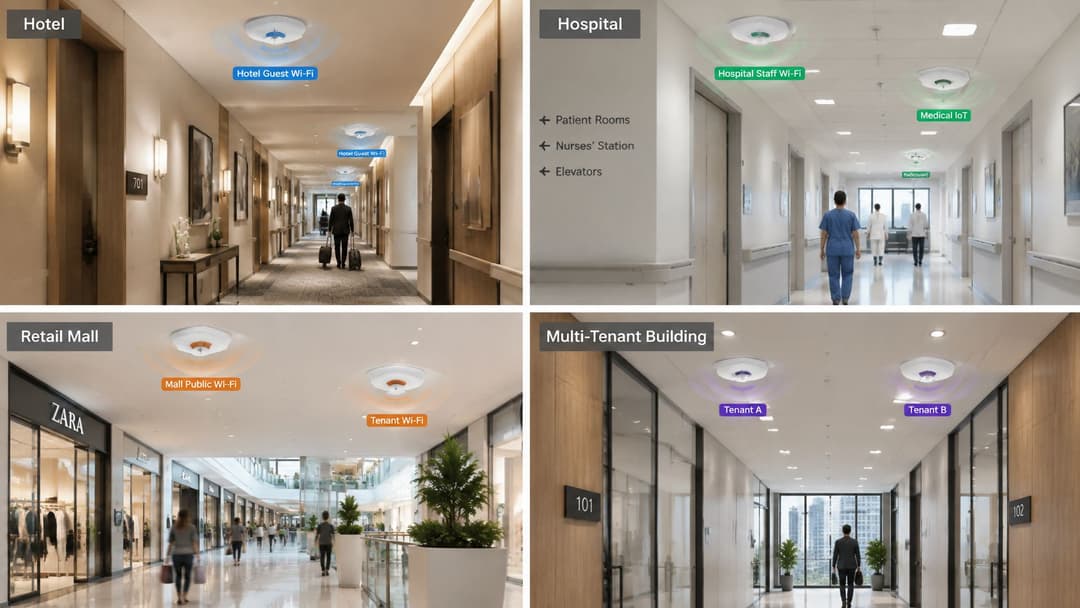
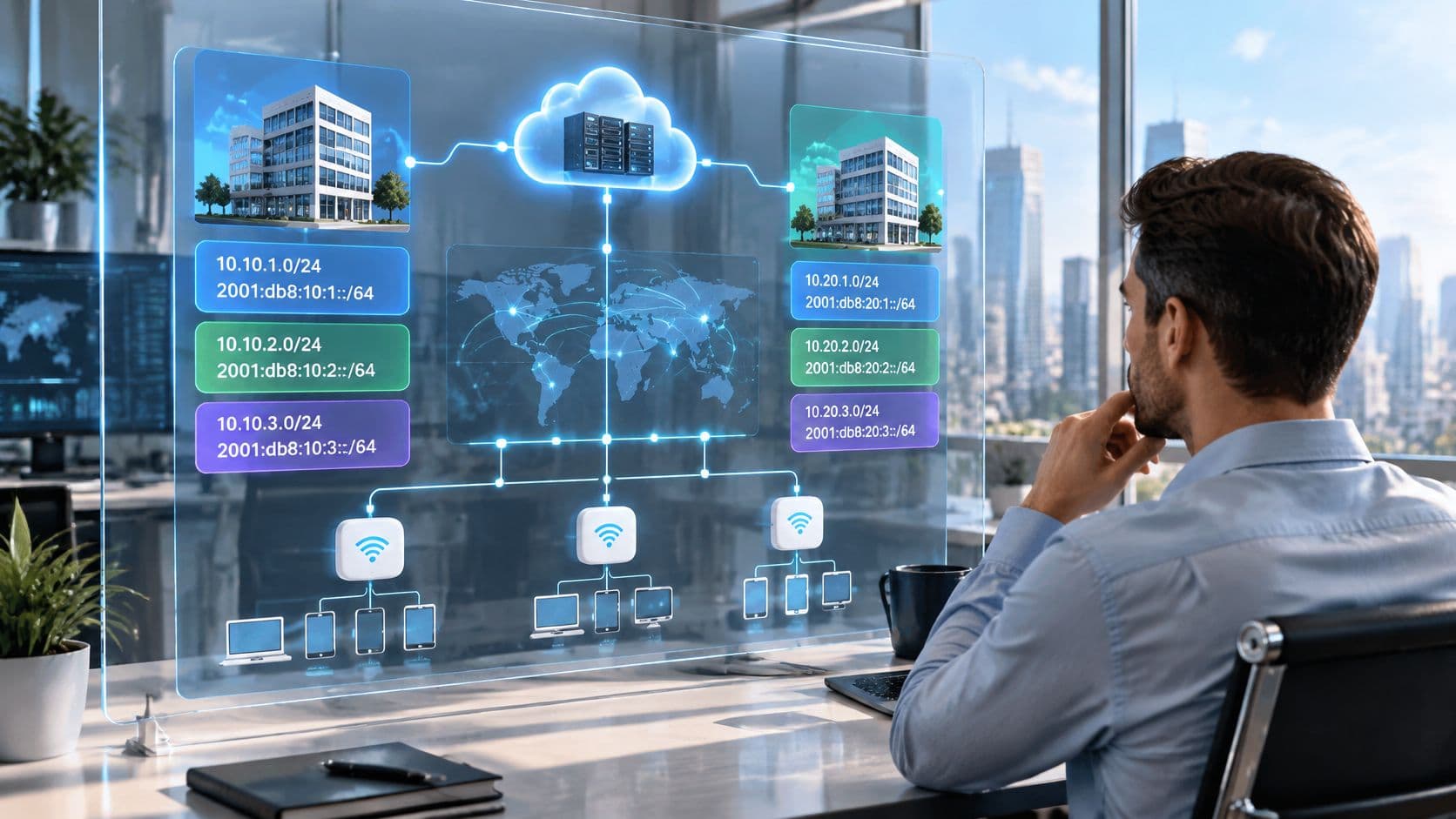
請從盤點開始,而不是從採購單開始。從您的掃描記錄中統計每樓層的鄰近網路數量,記錄其頻道與訊號強度,然後將每個鄰近網路分為兩群。有些是您可以協調的,例如您自己的租戶、主力零售商或大樓管理單位;有些則是您必須包容的,例如對街的商家。協調才能帶來收益,因此在您花費任何費用之前,請先與第一群對象達成頻道規劃和每 Cell 功率限制的共識。
多租戶大樓中的協調
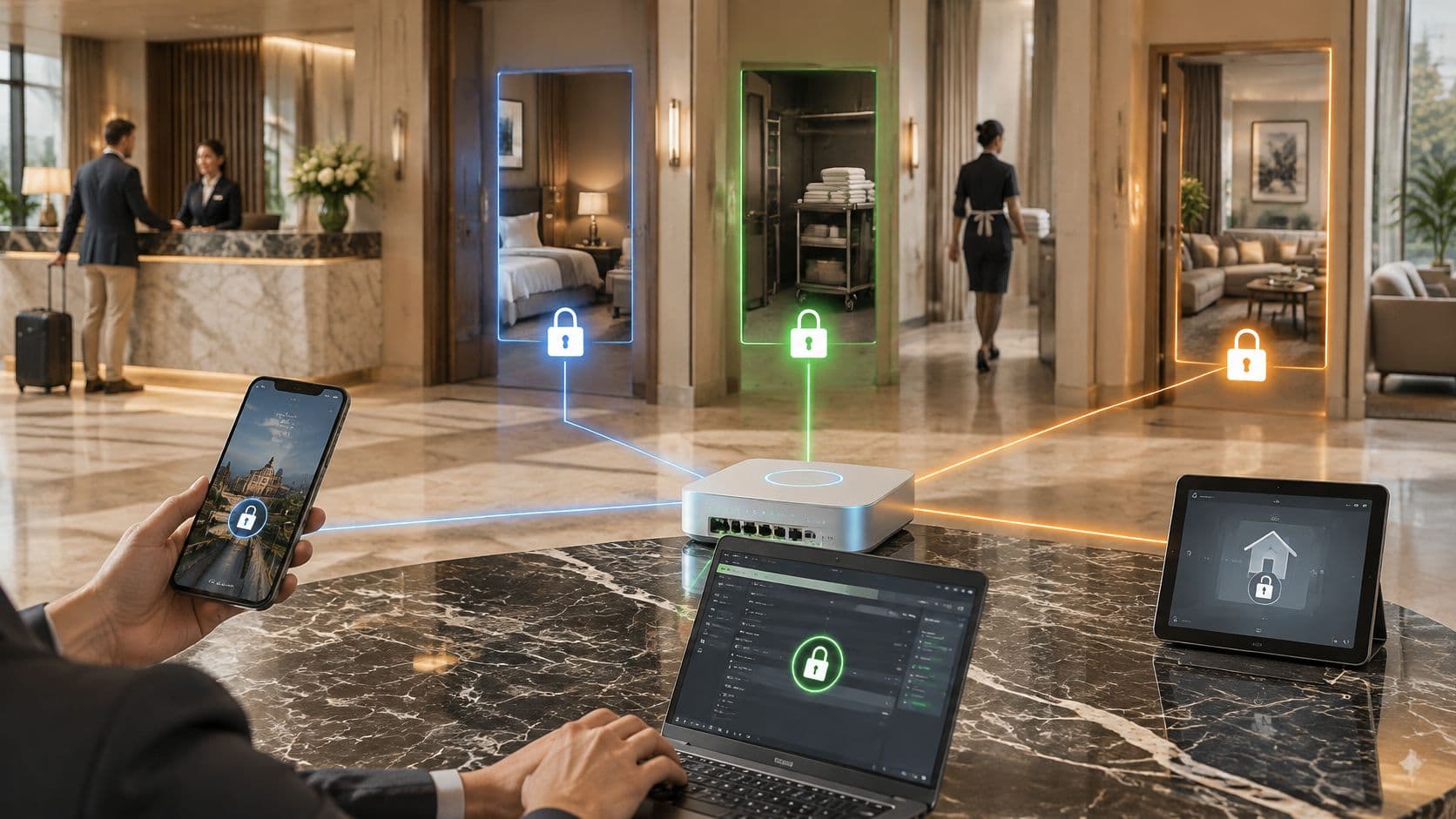
在住宅大樓中,盡可能與物業管理公司和其他住戶簽訂書面協議。協商好每個樓層使用的頻道,限制發射功率以使單一網路的訊號不會穿透到兩戶公寓之外,並在有新住戶裝潢時重新檢視規劃。網路層的隔離與無線電規劃同等重要。我們的 Multi-Tenant WiFi 可將每位住戶的網路與其他訪客隔離,因此即使所有人的無線電共享同一個空間,住戶的裝置也能保持私密。這種隔離是任何完善的 多租戶 WiFi 指南 的實用核心,並且適用於場館現有的硬體,因為支援的 WiFi 廠商包括 Cisco Meraki、HPE Aruba、Ruckus、Juniper Mist、Ubiquiti UniFi、Cambium、Extreme 和 Fortinet。
有一個前瞻性的要點值得用單一語句說明。Ofcom 的 6 GHz 共享公告建議在 WiFi 與行動通訊服務之間共享 6425-7125 MHz 頻段,其中包含 160 MHz 的 WiFi 優先區段與 540 MHz 的行動通訊優先區段,且較高功率或室外的 WiFi 將需要自動頻率協調 (Automated Frequency Coordination)。這是一項需要納入長遠規劃的提案,而非目前需要進行設定的現行法規。這確實強化了未來的發展方向,亦即走向自動化協調,並擺對設定後即不再維護的靜態頻道規劃。
本週請完成三件事。首先,指定一人負責干擾調查,以免客訴在設施管理部門、IT 部門與承包商之間互相推諉。其次,為每個無線基地台排程記錄通道、頻寬、傳輸功率、用戶端密度、重試率和底噪,而非僅在發生故障時才記錄。第三,在購買硬體之前,對照人潮記錄和客訴記錄審查第一個月的日誌。您經常會發現故障總是伴隨著週六的人潮、班次更換或某一租戶的高峰時段出現,這能指引您進行無需任何成本的通道或功率調整。
干擾排解工作大部分是測量與協調,當訪客、員工與住戶的存取權都在您可以監控的單一平台上運作時,事情就會變得更容易。Purple 在您已擁有的基地台上,為多租戶建築提供無密碼 WiFi 存取、分析與隔離的專用網路,讓您可以在保持每位使用者流量獨立的同時,解決空中的頻道爭用問題。請造訪 Purple,瞭解它如何跨您的場地運作。