調高功率、新增另一個無線存取點、叫訪客靠近路由器一點。這依然是大多數場域團隊獲得的第一個建議,但在繁忙的場地中,這往往是讓服務變得更糟糕的改變。即使進入建築物的寬頻線路完全正常,手機也可能顯示滿格,但網頁、圖表畫面或視訊通話卻卡住了。故障通常出在使用者座位上的無線存取點訊號,或是該通道上的空口時間(Airtime),而不是線路中斷。以下是資深網路主管會向飯店或醫院團隊簡報的內容:具體的 dBm 目標、對功率與密度的真實檢視,以及基於尖峰時間檢查而非盲目調大無線電功率的下一步調整。
為什麼滿格訊號感覺起來依然很弱
飯店大廳的賓客盯著載入圖示。WiFi 符號顯示滿格。病房裡的臨床人員看著相同的符號,等待著本該開啟的頁面。這兩個人遇到的狀況,都非圖示所暗示的單純涵蓋範圍盲區。

無線基地台訊號(access point signal)是用戶端從單一無線基地台接收到的無線電能量。團隊通常以 dBm 為單位來讀取該能量。該讀數最有用的部分,在於評估該能量相較於雜訊有多乾淨。手機上的訊號圖示只是將特定廠商的圖示壓縮成幾個格數,無法說明問題究竟是功率過弱、通道雜訊過大,還是上行鏈路過於繁忙。
進入建築物的外線是另一項獨立工作
高速寬頻線路並不能將可用訊號涵蓋到偏遠的臥室、會議室或病房區。請借鏡英國醫療網路實務經驗,將使用者活動區域的邊緣視為測試點。目標是在該處達到接近 −67 dBm,並始終將該讀數與信噪比(SNR)搭配評估。
先閱讀評級,然後觀察頻段、牆壁與發射功率帶來的影響。使用單一可重複的檢查方式巡視現場。只有在此之後,才能決定是否要移動無線基地台、降低其功率或新增較小的蜂巢。
較高的 dBm 數值並不自動代表更好的服務品質。
定義良好訊號的 RSSI、SNR 與 dBm 評等
dBm 是對數功率刻度,WiFi 上的讀數均為負值。從 −70 dBm 提升至 −67 dBm 是實質的增益,功率大約翻倍,因為每增加 3 dB 就會使能量翻倍。RSSI 是用戶端自行回報從其已連線存取點接收到的功率。SNR 是該訊號高於雜訊底限(Noise floor)的分貝數。充滿雜訊的頻段會破壞看起來不錯的 RSSI,這就是為什麼這兩個數據必須搭配檢視。
針對英國企業與醫療保健設計,NHS England 的 WiFi 效能指南將 2.4 GHz、5 GHz 及 6 GHz 上高於 −67 dBm 的主 RSSI 定義為極佳,−75 至 −67 dBm 為良好,−79 至 −75 dBm 為尚可,而低於 −79 dBm 則為不良。同一份指南將高於 25 dB 的 SNR 定義為極佳,15–25 dB 為良好,低於 10 dB 為不良,並列出 20–50 ms 的延遲為極佳,50–250 ms 為良好。
適用於英國設計的無線基地台訊號評級
| 評等 | RSSI | SNR | 延遲指標 |
|---|---|---|---|
| 極佳 | 高於 −67 dBm | 高於 25 dB | 20–50 ms |
| 良好 | −75 至 −67 dBm | 15–25 dB | 50–250 ms |
| 尚可 | −79 至 −75 dBm | 介於良好與不良之間未定義特定 SNR 區間 | 未標示延遲區間 |
| 不良 | 低於 −79 dBm | 低於 10 dB | 未標示延遲區間 |
為什麼缺乏 SNR 的 RSSI 會產生誤導
假設病房內的行動裝置顯示為 −65 dBm。從表格上看,這比優秀還要好。但如果相鄰的存取點共享該頻道,或者微波爐、無線電話或無線攝影機拉高了雜訊底限,SNR 可能會跌入劣質區間,網頁依然會卡住。NHS 指南明確指出,當同頻道干擾或非 WiFi 雜訊降低 SNR 時,名義上強大的 −65 dBm 訊號依然可能提供極差的使用體驗。
以座位上的實際狀況為例進行快速計算:訊號強度為 −67 dBm,雜訊底限為 −92 dBm,SNR 為 25 dB。這組數值代表極佳的訊號,恰好達到極佳 SNR 的標準。但如果是相同的 −67 dBm 搭配 −75 dBm 的雜訊底限,SNR 就只有 8 dB,在指引中屬於較差的狀況。手機訊號圖示無法讓您知道您究竟屬於哪種情況。
延遲時間顯示出應用程式中的無線電品質。語音、視訊通話和臨床工具在 20–50 ms 時的體驗,與延遲拉長至 250 ms 時截然不同。如果涵蓋範圍圖未曾在繁忙的門診或報到尖峰時段檢查延遲,那麼這套網路通過驗收的同時,也注定在人們使用的那一刻失效。
實務法則: 在服務邊界規劃約 −67 dBm 的訊號強度,確認至少 15–25 dB 的 SNR,並在場地繁忙時段讀取頻道利用率,而非僅在深夜測試。
切勿僅憑 RSSI 就驗收大廳、區域或客房。在任何人調整發射功率之前,邊緣 RSSI、SNR 以及尖峰時段的頻道檢視這三項檢查是最低要求。
頻段、牆壁與功率如何重塑覆蓋範圍
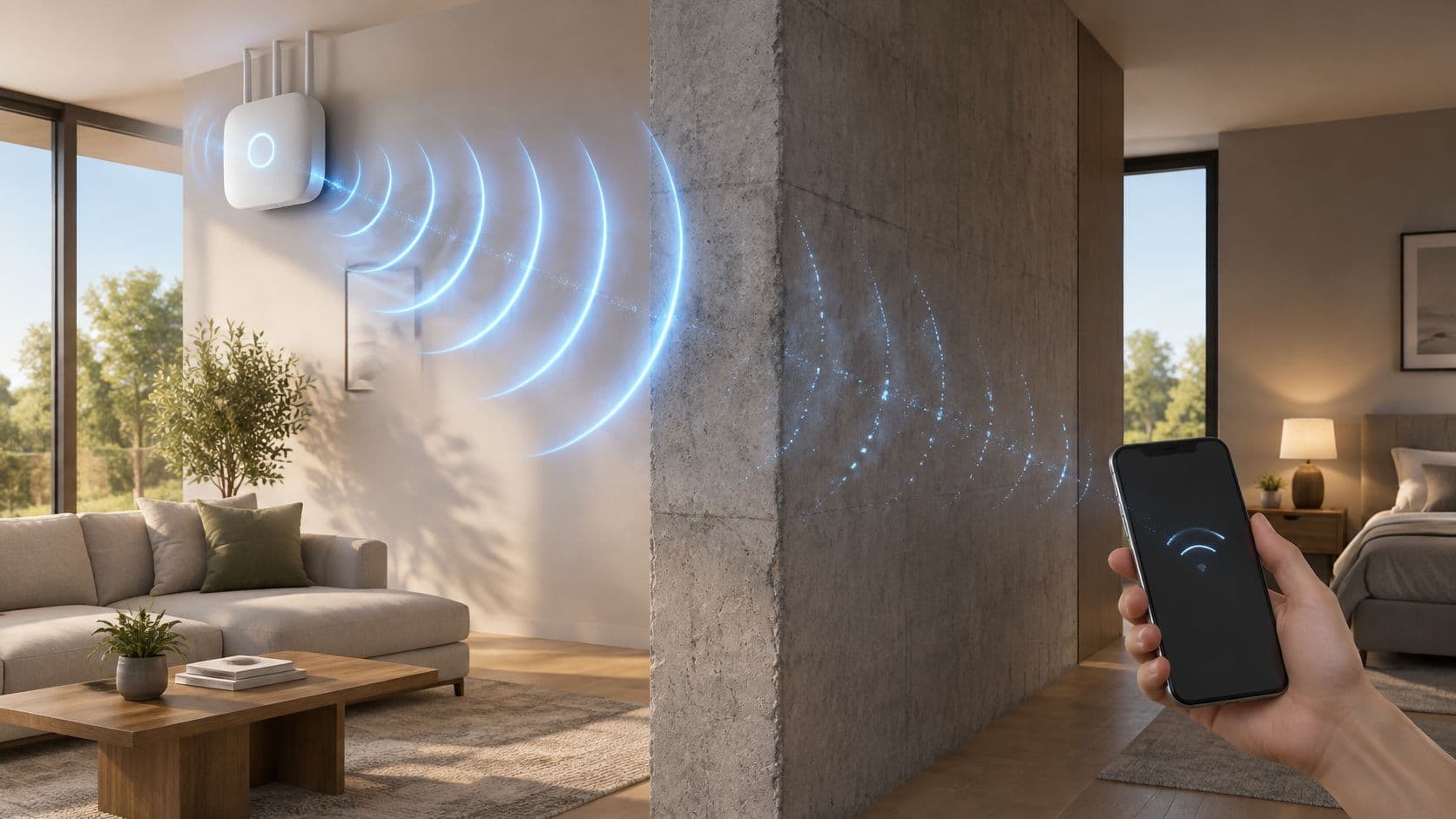
無線基地台端擁有強訊號,並不保證用戶端就能獲得穩定可用的連線。牆壁會削弱無線電訊號,而過大的傳輸功率可能讓無線基地台的廣播範圍超出手機或筆記型電腦能夠回應的距離。在英國的場館中,頻段選擇、建築材料以及尖峰時段的通道使用狀況,決定了您應該增加功率還是透過其他方式改善涵蓋範圍。
Ofcom 關於 WiFi 頻譜存取的諮詢報告 指出,2.4 GHz 的 WiFi 可用頻寬為 83 MHz,5 GHz 則為 585 MHz。2.4 GHz 頻段通常傳輸距離較遠,但更容易受到干擾,且僅有三個不重疊的 20 MHz 通道。5 GHz 頻段提供更大的通道容量,但穿透牆壁時衰減較大。
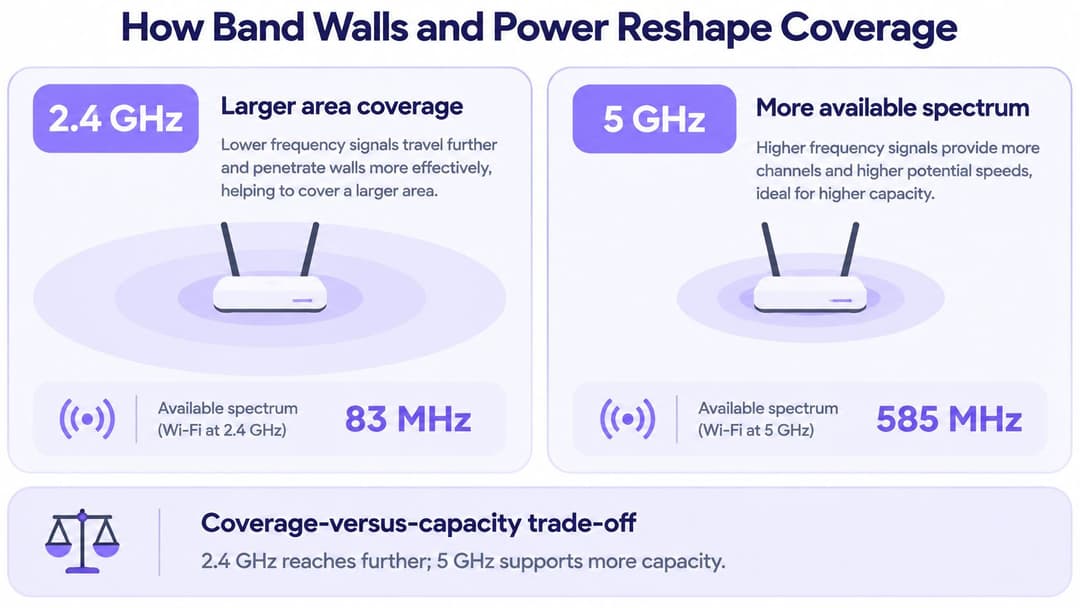
英國通訊管理局(Ofcom)在倫敦上空進行的空測發現,5 GHz 訊號的衰減程度比 2.4 GHz 訊號高出約 6.4 dB。牆壁、地板與高密度材料會造成進一步的損耗。走廊可能擁有可用的 2.4 GHz 涵蓋範圍,但鄰近的房間(特別是在磚牆、混凝土或低輻射玻璃後方)可能只有普通的 5 GHz 訊號。
這種權衡就像是在「聲音傳得更遠但伴隨更多背景噪音」與「門關上後衰減更快但更清晰的對話」之間做選擇。請依據每個頻段擅長的工作進行配置。
每個 WiFi 頻段對存取點訊號的影響
| 頻段 | 英國記錄的頻譜 | 訊號特性 | 合理定位 |
|---|---|---|---|
| 2.4 GHz | 83 MHz;三個不重疊的 20 MHz 通道 | 覆蓋面積較大,干擾較多 | 僅用於延伸覆蓋範圍與舊型裝置 |
| 5 GHz | 585 MHz | 在倫敦空對地測試中,衰減比 2.4 GHz 高出約 6.4 dB;穿牆能力較弱 | 主要容量來源 |
| 6 GHz | 具備更多通道的新頻段;支援情況取決於用戶端裝置 | 室內傳輸距離比 5 GHz 更短 | 支援裝置的額外容量,而非舊型裝置的救星 |
非對稱鏈路
調高基地台功率可能會造成單向連線。基地台或許能覆蓋到較遠的位置,但手機或筆記型電腦的無線電天線較小,可能無法以相同功率傳回訊號。即使手機顯示訊號強烈,也可能出現確認訊號(ACK)失敗、資料傳輸率下降以及重試次數增加的情況。
設定微蜂巢(Cell)大小與頻道使用率以配合建築物。在密集空間中,相較於在樓層中央設置單一高功率無線電,較小的微蜂巢與額外的存取點通常能為使用者提供更好的服務。2.4 GHz 主要用於涵蓋範圍與較舊的裝置,而 5 GHz 則作為主要的容量頻段。若干擾或用戶端密度導致較寬的頻道效率不佳,請使用 20 MHz 頻道,讓相鄰的微蜂巢能夠乾淨地重複使用頻譜。請將 6 GHz 視為相容用戶端的較短距離容量層,而不是無法連接該頻段之裝置的修復方案。
如何在現場測量無線基地台訊號
無線存取點訊號不佳與寬頻網速慢是不同的問題。在 2025 年 9 月對 2,000 名成年人進行的一項調查中(引用自 英國政府關於受眾網際網路存取與速度的利益相關者論壇文件),53% 的受訪者表示定期遇到 WiFi 問題,38% 的受訪者表示會在家中走動尋找更好的訊號。在走廊上走動可能會看到較強的訊號圖示,但這無法告訴您是 RSSI 過弱、通道飽和、用戶端拒絕漫遊、回程頻寬緊張、牆壁阻擋了訊號,還是單一無線存取點負載過重。
這種差異在飯店、照護機構、學生宿舍和多租戶建築中最為關鍵。手機可能顯示訊號強勁,卻仍然連線失敗,因為蜂巢或上行鏈路已經滿載。
實地巡視前所需的工具
從用戶端自己的 WiFi 診斷工具,或是從筆記型電腦的無線監測器(例如 Windows 無線詳細資料或 macOS 無線診斷)讀取 RSSI 與 SNR。在控制器或存取點儀表板中讀取頻道利用率與重試計數器,無論該檢視畫面屬於 Meraki、Aruba、Ruckus 還是 Mist。每次測量請使用相同的手機型號與高度。記錄每個數值及其時間與座位,以便能重複進行尖峰時段檢查。在取得數據之後,WiFi 熱點圖 會很有幫助,但不能用來替代數據。
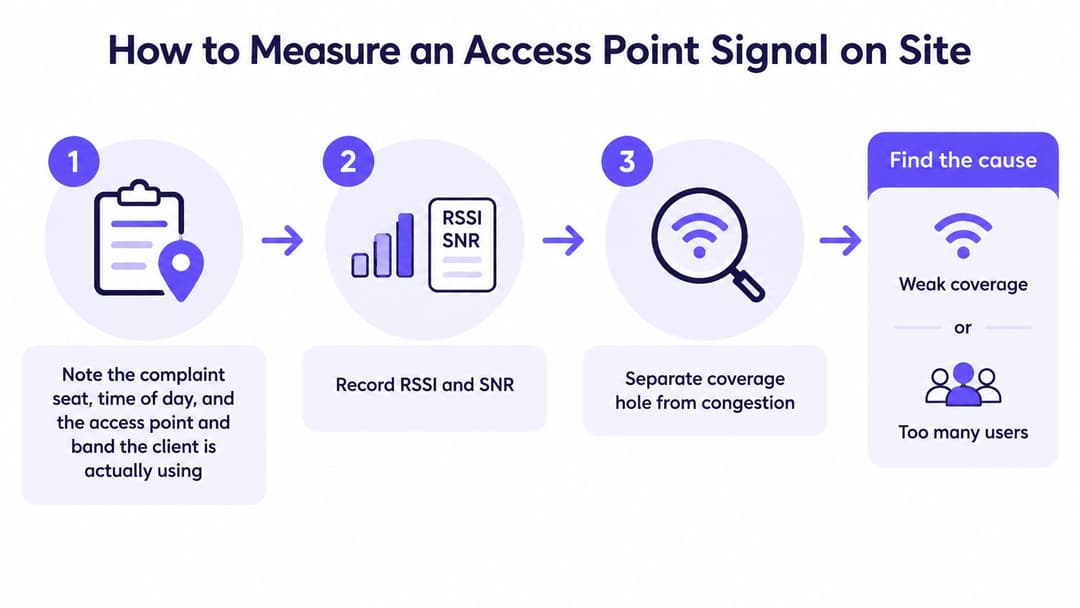
- 記錄客訴。記錄座位、時間、以及用戶端正在使用的存取點與頻段,而不是您希望它使用的頻段。
- 記錄 RSSI 與 SNR,需測量該座位在站立與坐下時的高度。在存取點旁邊測得的讀數會美化設計,卻無法反映出提出客訴的使用者真實狀況。
- 比較這組數值,服務邊緣目標應接近 −67 dBm 且 SNR 至少為 15–25 dB。兩者都必須合格。
- 讀取尖峰時段資料。在該區域有人使用時檢查通道利用率與重傳或重試計數器,而不是只在半夜通道看起來很空的時候檢查。
- 觀察用戶端。注意資料傳輸率,以及裝置是否會死守著遠處的存取點,而不是漫遊到較近的細胞。
- 如果應用程式重視延遲,請檢查延遲。對於語音或臨床工具,將延遲與標準進行比較:20–50 ms 為極佳,50–250 ms 為良好。
- 歸類結果。邊緣的 RSSI 偏弱屬於覆蓋範圍問題。強 RSSI 搭配高利用率、高重試率或漫遊停滯,則指向擁塞、骨幹網路或存取點負載過載。
傳送功率或另一個存取點,請等到此問題釐清後再調整。當問題出在已有太多無線電共用頻道時,增加額外功率可能會使競爭狀況惡化。在漫遊停滯的問題上直接添加硬體也會造成相同的結果。
能提升品質的配置與細胞大小設定
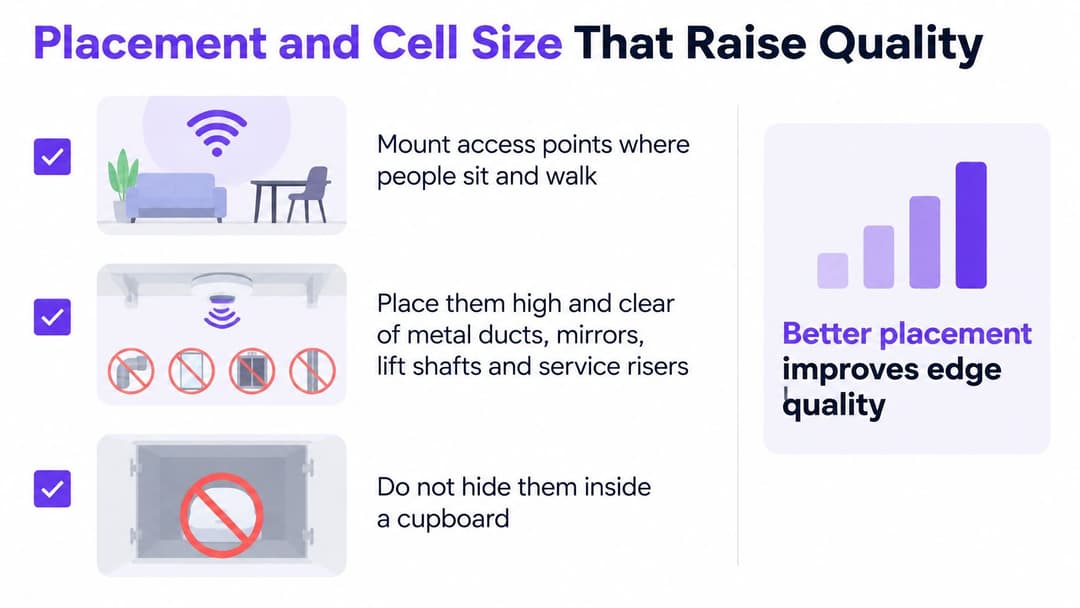
請從最差的位置開始,也就是未通過現場檢查的那個位置,並在調整功率滑桿之前先修正安裝位置。將基地台安裝在人們坐下和走動之處。如果在飯店走廊或公寓大樓的過道安裝基地台,會讓客房處於訊號邊緣,而這正是賓客與住戶評斷網路品質的地方。
請將設備安裝於高處,並避開金屬管道、鏡子、電梯井與管道間。切勿為了保持天花板美觀而將無線電設備藏在櫃子裡,櫃子就等於您特意安裝的法拉第籠(Faraday cage)。請保持天線符合原廠設計的方向。將外接天線彎向「房間方向」,往往會在使用者站立的位置形成訊號盲區。
更安靜的蜂巢網格
相較於在樓層中央設定一個高功率存取點,不如優先採用低功率蜂巢單元組成的網格。讓相鄰蜂巢單元維持適度的重疊以利漫遊,但不要重疊過多,以免用戶端整個下午都滯留在錯誤的無線電上。存取點計算工具 可以幫助您在拉線之前草擬樓層所需的蜂巢單元數量。但它無法取代現場實測的數據。
決定蜂巢的是材質而非走廊
將建築材料視為設計的投入要素。磚塊、混凝土、電梯井和低輻射玻璃造成的衰減遠高於石膏板隔間,因此走廊上的優良測量值,到了隔壁房間可能就只是勉強合格。請親自走進那個房間實測。如果邊緣訊號不佳,請將存取點移近座位,或是在障礙物的另一側新增一個較低功率的蜂巢單元。切勿嘗試透過穿牆強行發射訊號來進行補償。
設定合理的最低資料傳輸速率,以免距離較遠的舊型用戶端將整個蜂巢的速度拖慢。將頻道寬度的選擇留給頻段規劃。在高密度的建築物中,頻道越寬並不代表效果越好。
調高發射功率是最後手段,而不是首選方案。
請在相同的最差座位驗證調整結果。使用相同的裝置、高度與頻段,比較 RSSI 和 SNR 是否符合設計目標,接著先不要動該座位,直到尖峰時段再次檢查使用率。一次只做一項變更,並重新測量一次。如果您在同一次調整中既移動了無線電設備又提高了功率,您將無法確定是哪項變更起到了作用。
訊號強但服務慢的正確解決方案
提高音量並不是預設的解決方案。當同頻道干擾佔據主導地位、數十台裝置共享一個蜂巢單元,或是漫遊時始終無法離開遠處的存取點時,即使用戶端擁有強大的 RSSI,速度依然可能慢如牛步。新一代技術也無法消除這個問題。在體育場、交通樞紐、醫院和購物中心,容量來自於室內和室外的隔離、頻道重用、用戶端組合以及功率協調,而不是將存取點上的標籤更換為 Wi-Fi 6E 或 Wi-Fi 7。
由英國政府資助的頻譜沙盒模型(載於 提交給議會的模擬報告)發現,將 WiFi 存取點與行動設備共置,會使下行吞吐量平均降低 27%。在某些設定下,上行吞吐量甚至下降高達 34%。另一份獨立的經濟評估研究指出,共享 6 GHz 高頻段的使用可能會帶來效益,但干擾與協調成本會削減這些收益,且其情境假設 WiFi 與行動網路將從 2026 年開始利用該頻譜。這項協調成本現在就應該作為一項預測納入設計中,而不是日後才讓人感到意外。
許多行動裝置仍維持連接 5 GHz 或 2.4 GHz。6 GHz 無線電無法挽救這些裝置。在高密度的展館中,配置更多低功率且經過良好規劃的基地台,效益勝過少數高功率裝置,因為每個用戶端裝置都能接收到附近的無線電訊號,並依然能分得空中傳輸的時間。
掌握數據後,不良體驗代表的真實意義
| 您看到的狀況 | 通常的原因 | 首要調整策略 |
|---|---|---|
| RSSI 與 SNR 已達良好或極佳,但尖峰時段利用率高 | 細胞或上行鏈路擁塞 | 重新微調通道並縮小細胞;不要調高功率 |
| 人們使用的座位處 RSSI 較差 | 訊號衰減或細胞位置擺放不當 | 移動存取點或新增較低功率的細胞,然後重新測量 |
| RSSI 很強,但用戶端仍留在遠處的存取點上 | 漫遊失敗 | 調整重疊區域與漫遊行為,而不是發射功率 |
| 全新的 6 GHz 無線電,但許多用戶端仍留在 5 或 2.4 GHz | 裝置組合差異,非覆蓋盲點 | 維持 5 GHz 作為這些用戶端的主要容量來源 |
選擇一個橫列。如果無線電狀況看起來良好,且頻道在尖峰時段處於滿載狀態,請使用 Wi-Fi 頻道規劃工具 重新調整、縮小蜂巢單元並修正漫遊和上行鏈路。如果使用者所在的位置訊號微弱,請移動存取點或新增一個功率較低的蜂巢單元。如果用戶端死守著遠處的無線電,請修正重疊和漫遊行為。在量測第一個變更的結果之前,請勿疊加第二個變更。
一旦無線電規劃確定,Purple 即可作為雲端覆蓋層運作於場館現有的無線基地台上,無需拆除重建。這項技術不受硬體限制,且 Purple Connect 包含可監測速度與場館涵蓋範圍的網路分析功能。規劃完成後的能見度,才是防止下一次出現「把訊號調大」工單的關鍵。
針對單一位置完成測試閉環。記錄 RSSI、SNR 與尖峰時段利用率,調整單一變數,並在相同高度再次測量。如果頁面仍然停滯,代表您面臨的是表格中的另一個不同問題,而非增加功率的理由。
Purple 為飯店、醫院、住宅和其他場地提供基於您現有存取點的訪客、員工與多租戶存取服務,並在無線電規劃回歸合理後,提供能監控速度和涵蓋範圍的分析功能。如果訊號滿格但網頁開啟緩慢的問題依然傳到您的桌前,請從最差的位置和單一的量測變更開始,然後看看這如何套用至您現有的硬體。請造訪 Purple,為您的樓層規劃下一步。