Wireless Display & Screen Mirroring Technology Evaluator
Compare WiFi Display (Miracast), AirPlay, Google Cast, and Enterprise WiFi Isolation for corporate boardrooms and venue displays.
Protocol architecture and performance: WiFi Display / Miracast
Instant cross-platform presentation (Windows, Mac, iOS, Android) with strict corporate network isolation.
Need enterprise WiFi security and staff network micro-segmentation?
Secure your corporate displays, staff networks, and guest WiFi with Purple’s cloud RADIUS, 802.1X authentication, and location services.
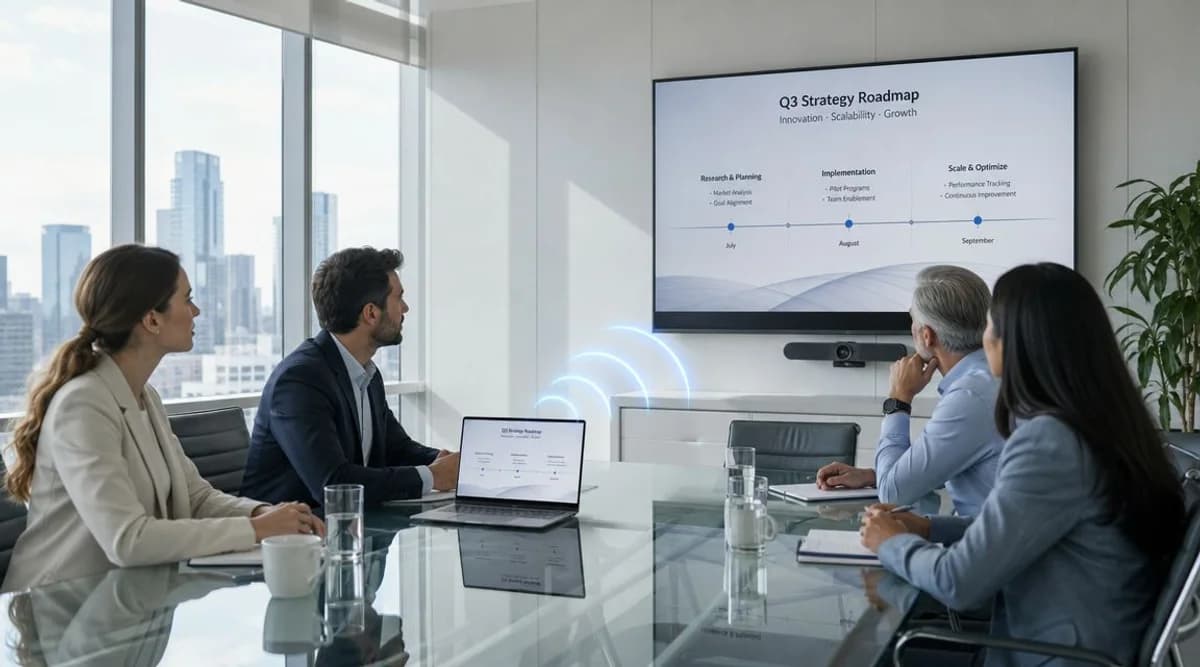
您正在會議室中,距離客戶通話還有五分鐘。顯示器已開啟。筆記型電腦已喚醒。有人帶了 USB-C 轉接器,但與舊型投影機的線材不合。另一個人嘗試使用 HDMI。第三個人則在詢問會議室螢幕是否「支援 AirPlay」。會議還沒開始,摩擦卻已經產生了。
這種混亂正是許多團隊會問一個簡單問題的原因:到底什麼是無線投影?人們通常認為它只是指「不用線材的螢幕鏡像」。這沒錯,但不夠完整。在企業環境中,無線投影橫跨了裝置相容性、WiFi 設計、存取控制和使用者體驗。
如果您營運辦公室、飯店、教室、零售場所或共享會議空間,這種區別就顯得至關重要。線路問題是顯而易見的,但無線顯示問題通常隱藏在網路、設備群或訪客與員工的驗證方式中。
淘汰轉接器:無線顯示簡介
無線顯示是以無線連接取代實體視訊線,在使用者的設備與螢幕之間建立連結。簡單來說,它能讓人在不將筆記型電腦、手機或平板電腦插入面板的情況下,將畫面顯示在更大的螢幕上。

這聽起來像是一項便利的功能。但它不僅如此,它已成為董事會會議室、教室、客房和共享工作空間中主流的基礎設施類別。根據 Global Market Insights 的無線顯示器市場分析,全球無線顯示器市場在 2024 年的估值為 60.3 億美元,預計到 2034 年將達到 198.6 億美元,複合年度增長率(CAGR)為 12.7%。
企業為何重視
對於企業管理者來說,其吸引力是顯而易見的。
- 減少會議室的使用摩擦,意味著簡報開始時的延遲更少。
- 更具彈性的空間,意味著辦公桌、會議室和多功能討論區不需要為每種裝置類型配置固定的線路設定。
- 更好的訪客體驗,在飯店、場館和共享物業中至關重要,因為訪客期望自己的裝置能夠「直接啟用」。
對於 IT 團隊來說,其價值有所不同。無線投影標準化了人們分享內容的方式,但也創造了一項需要支援的新服務。該服務取決於協定支援、WiFi 品質,以及關於誰被允許投放到哪個螢幕的策略決策。
無線顯示極易購買,卻也出乎意料地容易被誤解。
這是許多指南止步的地方。他們將螢幕鏡像解釋得像是一種客廳功能。但在企業環境中,首要問題不僅僅是無線顯示是什麼,而是當您面臨混合裝置、分割網路、外來訪客和安全要求時,它的運作表現如何。
無線顯示技術的工作原理
在技術層面上,無線顯示是一個傳輸問題。一部裝置建立視覺內容,另一部裝置接收並將其呈現在螢幕上。在這兩個端點之間,必須有人進行擷取、編碼、傳輸、接收、解碼,並以使用者幾乎察覺不到的方式顯示影像。
一個很好的思考模型是私人廣播電台。您的筆記型電腦或手機成為臨時電台,將螢幕上的內容封裝成視訊串流,並透過無線連結傳送。接收器監聽該串流,對其進行重組,然後將其輸出到電視、顯示器或投影機。
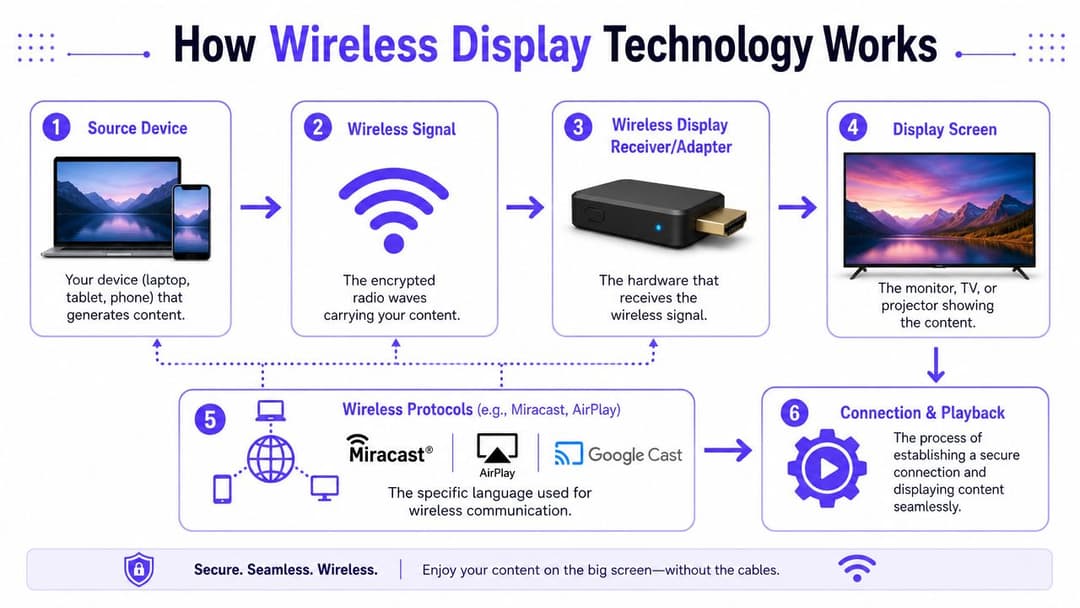
基本鏈結
大多數無線顯示設定包含四個部分:
- 來源裝置。Windows 筆記型電腦、Android 手機、iPhone、iPad 或 Mac。
- 無線傳輸。通常是 WiFi 或源自 WiFi 的方法(例如 Wi-Fi Direct)。
- 接收器。電視棒、會議室系統或整合式投影接收器。
- 顯示面板。觀眾看到的電視、投影機或顯示器。
Sony 對於無線顯示的解釋在此處非常實用。傳送端會對螢幕進行編碼,並透過無線連結傳送到接收端接收器(Dongle)或整合式顯示器,而不是由顯示器面板本身來處理網路工作。這就是為什麼疑難排解通常要從傳送端、連結品質和接收端路徑開始,而不是歸咎於螢幕本身。
兩種常見的連線模型
裝置對顯示器的直接連結
某些系統會在傳送端和接收端之間建立直接的無線連接。Miracast 就是常見的例子。這種方法運作起來有點像一條隱形的線纜。
主要優勢在於獨立性。它可以運作而不需要像基於網絡的投放那樣依賴更廣泛的現場網絡。權衡之處在於互通性可能會變窄,特別是當您的資產包括不同的作業系統和會議室裝置時。
基於網路的投放
其他系統則在現有的無線區域網路中運作。傳送端和接收端都連接到同一個網路,探索和串流傳輸都在該共享基礎設施上進行。
企業級設計在此時變得非常重要,因為在家中運作良好的投射功能,在企業大樓中可能會失敗,這是因為設備和接收器位於不同的 VLAN、探索流量被阻擋,或是訪客網路與房間硬體隔離。
實用規則:如果使用者說「顯示器沒有顯示出來」,在更換硬體之前,請先檢查探索和網路分割。
為什麼 WiFi 如此重要
WiFi 不僅僅是眾多選項之一。它是最主要的傳輸方式。根據 Strategic Market Research 的無線顯示市場報告,以 WiFi 為基礎的無線投影在 2024 年約佔全球市佔率的 65%。
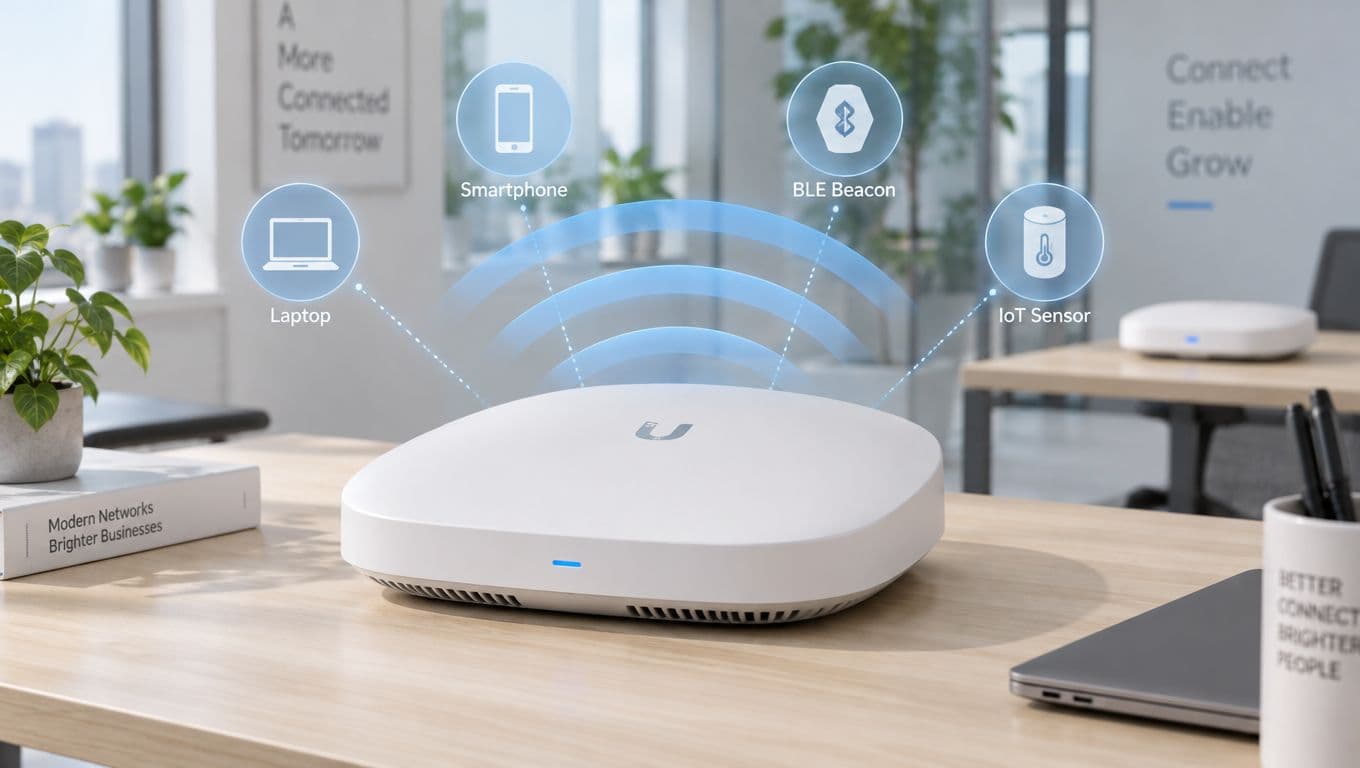
這就是為什麼強大的無線基礎架構,比華麗的客房硬體更為重要。如果您需要複習底層的基礎架構,這篇關於 無線存取點及其功能 的指南會是一個實用的起步點。
讀者常感到困惑之處
人們通常會認為「智慧電視」就是無線顯示系統。在許多企業部署中,這種想法並不正確。螢幕可能只是最終的輸出設備,而真正的智慧通常存在於發送端、協定和接收端中。
他們也常誤以為網際網路連線能力就等同於無線顯示連線。事實並非如此。如果無線顯示協定無法偵測到接收器或設備不支援該協定,使用者即使可以上網,也可能無法順利投射。
比較 Miracast、AirPlay 與 Google Cast
當有人說某個房間「有無線顯示器」時,下一個問題應該是:使用哪種協定? 因為目前並沒有一個在所有裝置上運作方式都相同的通用標準。在實務上,大多數企業環境都會遇到這三種技術家族:Miracast、AirPlay 與 Google Cast。
這些差異對支援工作量、安全設計和訪客易用性的影響,遠比大多數購買指南所承認的還要多。
以 Windows 為主的環境中的 Miracast
Miracast 與 Windows 裝置和直接螢幕分享密切相關。在歷史上,它協助將無線顯示從專業的附加功能轉變為許多消費級與企業級裝置的標準配備。它通常被理解為一種直接的「裝置到顯示器」路徑,通常使用 Wi-Fi Direct,而不是完全依賴一般的區域網路。
這使得 Miracast 在使用者希望快速進行臨時計畫投影的會議空間中極具吸引力。但這其中有一個限制。Microsoft 指出 Windows 11 可以投影到支援 Miracast 的電視、投影機或 PC,且「無線顯示器」應用程式僅適用於 Windows 11 版本 22H2 及更高版本,正如 Microsoft 關於螢幕鏡像與投影至 PC 或無線顯示器的說明文件 中所述。
這是一句簡單的話,卻會帶來重大的營運影響。支援與否取決於顯示標準、接收器以及傳送端的作業系統版本。
Apple 主導設備群中的 AirPlay
AirPlay 非常適合以 iPhone、iPad 和 Mac 為主的環境。創意團隊、高階主管辦公樓層和高檔餐旅場所通常期望這種體驗,因為它在 Apple 生態系統中感覺很原生。
從 IT 的角度來看,AirPlay 通常會帶來兩個問題。第一,使用者要如何跨分割網路搜尋到客房裝置?第二,如何防止不合適的人員在共享區域將內容傳送到錯誤的螢幕上?雖然該協定對使用者而言感覺非常流暢,但後端的設計依然至關重要。
混合應用程式驅動使用中的 Google Cast
Google Cast 通常較少用於完整的桌面鏡像,而是更多用於從應用程式或 Chrome 瀏覽器的工作流程中傳送內容。在公共休息室、看板環境和臨時協作空間中,這非常實用,因為使用者可能只想投影媒體或瀏覽器分頁,而非鏡像所有內容。
支援工作所面臨的挑戰在於可預測性。使用者通常認為「投射(casting)」和「鏡像(mirroring)」是完全相同的,但事實並非總是如此。當有人期望幻燈片、瀏覽器分頁和受保護的影片內容以相同的方式呈現時,這種區別就變得很重要。
無線顯示協定比較
| 協定 | 主要生態系統 | 連線類型 | 最適合 |
|---|---|---|---|
| Miracast | Windows 與相容的 Android 環境 | 通常為裝置到接收器的直接連線 | 需要快速螢幕鏡像的會議室 |
| AirPlay | Apple 生態系統 | 在 Apple 相容環境內基於網路的投放 | 受管理辦公空間或餐旅空間中的 Mac、iPad 與 iPhone |
| Google Cast | 以 Google 與 Chrome 為中心的網絡工作流程 | 基於網路的投放 | 應用程式投放、瀏覽器投放與日常共享螢幕 |
互通性的真正含意
混合的裝置類型往往會產生最棘手的支援工單。Windows 筆記型電腦可能支援 Miracast,iPhone 可能需要 AirPlay,而賓客隨身攜帶的 Android 手機,其運作方式又可能與公司配發的 Android 平板電腦不同。客房內的顯示器可能原生支援某一種協定,但另一種協定卻必須透過外接接收器才能支援。
這就是為什麼企業級無線顯示往往不在於「能否投射」,而是關於官方正式支援哪些組合。
Blue- 作業系統版本至關重要。即使硬體支援,軟體路徑也可能不支援。
- 接收器相容性至關重要。兩種會議室系統在外觀上可能相似,但提供的協定卻不同。
- 使用者引導至關重要。如果會議室只標示「無線顯示」卻未說明如何連線,使用者只能憑空猜測。
在混合裝置的企業中,無線顯示是一項互通性服務,而不是單一功能。
實際的應對方法很簡單。發布一個支援矩陣。說明哪些裝置適用於哪些會議室,並為訪客定義一個備用選項。該文件比新一輪的顯示器升級能省去更多挫折感。
企業部署與網路考量
在測試室裡安裝單一無線顯示器很容易。但在多個樓層、訪客區域和共享空間部署五十個顯示器,就是一項網路設計工程。
最常見的錯誤是將無線投影視為 AV 視聽設備的採購,而不是一項依賴 WiFi、交換網路、裝置發現、策略和支援流程運作的服務。顯示器或許清晰可見,但網路才決定了使用體驗是流暢即時,還是根本無法使用。
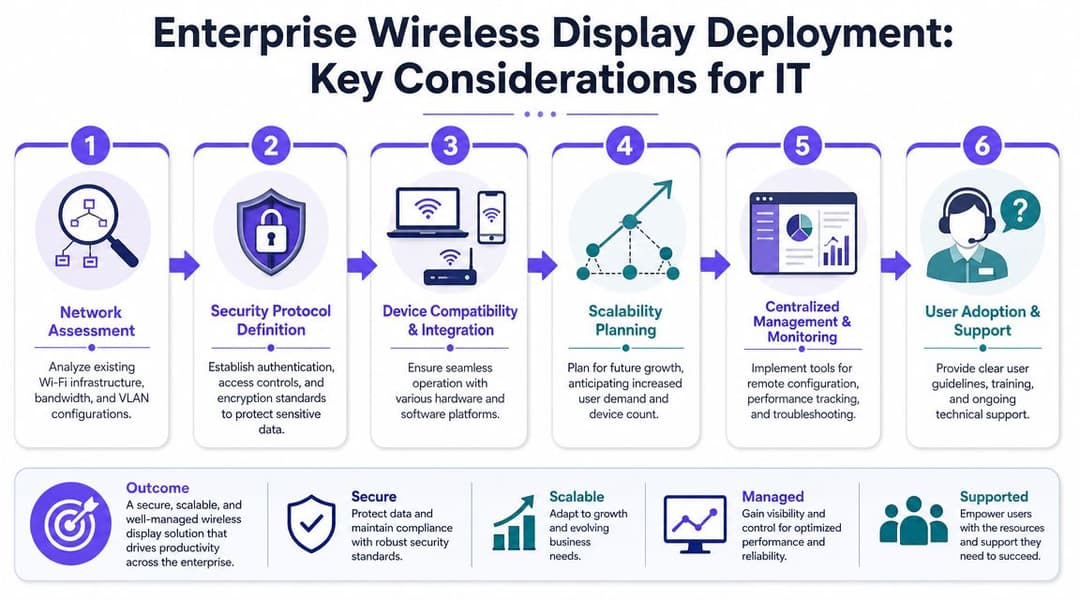
從流量走向開始,而非螢幕
在您將會議室平台標準化之前,請規劃好傳送端和接收端之間的路径。
詢問:
- 員工裝置在哪裡連線:企業 SSID、BYOD 網路,還是兩者皆有?
- 會議室接收器部署在哪裡:使用者 VLAN、IoT 區段,還是隔離的 AV 網路?
- 跨子網路的探索如何運作:如果無法運作,使用者可能永遠看不到顯示器。
- 訪客的連線處理方式:他們能否在不取得更廣泛存取權限的情況下,安全地進行投影?
這也是更廣泛的 企業 WiFi 解決方案設計 直接相關的地方。無線顯示的品質取決於底層 WLAN 的品質,尤其是在密集的辦公室和場地環境中。
探索、區段劃分與策略
許多組織確實將訪客流量與內部系統隔離開來。這雖然提高了安全性,但也給無線顯示帶來了摩擦。訪客網路上的裝置通常無法發現公司或影音 VLAN 上的接收器。
在實務上,這會導致一個常見的抱怨:「房間的顯示器對員工有用,但對訪客沒用。」
這並沒有單一通用的解決方案。答案取決於協定與架構。部分環境使用閘道或服務探索中繼,以允許獲得核准的探索流量跨越網路分割邊界。其他環境則將接收器放置在精心控制且支援預期使用者群組的區域中。關鍵在於刻意制定該原則,而不是在董事會會議期間才發現限制。
IT 的疑難排解優先順序
Sony 的支援指南指出了一個實用的運作規則。效能主要取決於傳送端的硬體和無線連結品質,而非顯示器面板的智慧化程度,這在 Sony 關於無線顯示如何運作的說明 中有詳細闡述。
因此,當使用者回報效能不佳時,請先檢查以下幾點:
- 終端功能。較舊的筆記型電腦和負載較重的裝置可能難以流暢地進行編碼與傳送串流。
- 射頻(RF)狀況。網路擁塞、訊號微弱和干擾會造成延遲、卡頓和斷線。
- 接收器相容性。會議室裝置在理論上可能支援該協定,但無法完全符合傳送端所預期的方式。
- 原則衝突。隔離規則、遭封鎖的搜尋或限制性防火牆可能會中斷工作階段的建立。
如果三個不同的使用者在同一個房間都連線失敗,請懷疑是網路路徑的問題。如果同一個裝置在許多房間都連線失敗,請懷疑是終端裝置的問題。
這種思維方式能節省時間,也避免了在實際問題出在無線網路設計或用戶端能力時,團隊卻去更換完全沒問題的螢幕。
在企業環境中保護無線顯示的安全
無線顯示引入了一個看似簡單的風險。如果使用者可以將螢幕傳送到共享顯示器,組織就必須決定誰被允許這樣做、從哪個網路進行、以及具有何種信任級別。
如果缺乏這項控制,會議室螢幕可能會變成等同於未上鎖會議室大門的數位漏洞。有人可能會不小心將畫面投射到錯誤的顯示器。訪客可能會存取專供員工使用的螢幕。在更敏感的環境中,攻擊者可能會試圖利用脆弱的網路存取權來監視或干擾會議。
主要風險
風險很少單獨來自「無線顯示」本身。它通常是源於無線顯示架設在脆弱的存取控制之上。
常見問題包括:
- 在共享辦公室、旅宿場所和候機/候診區發生的未經授權投影
- 使用者選錯螢幕時發生的意外內容外洩
- 為求便利而採取的支援捷徑,例如員工與會議室裝置共用密碼
- 在應予以隔離的裝置仍可互相探索的扁平網路記憶體取
安全的設計始於架構的更底層。如果網路存取不夠安全,螢幕共享的安全性也將同樣脆弱。
身分識別比便利性更重要
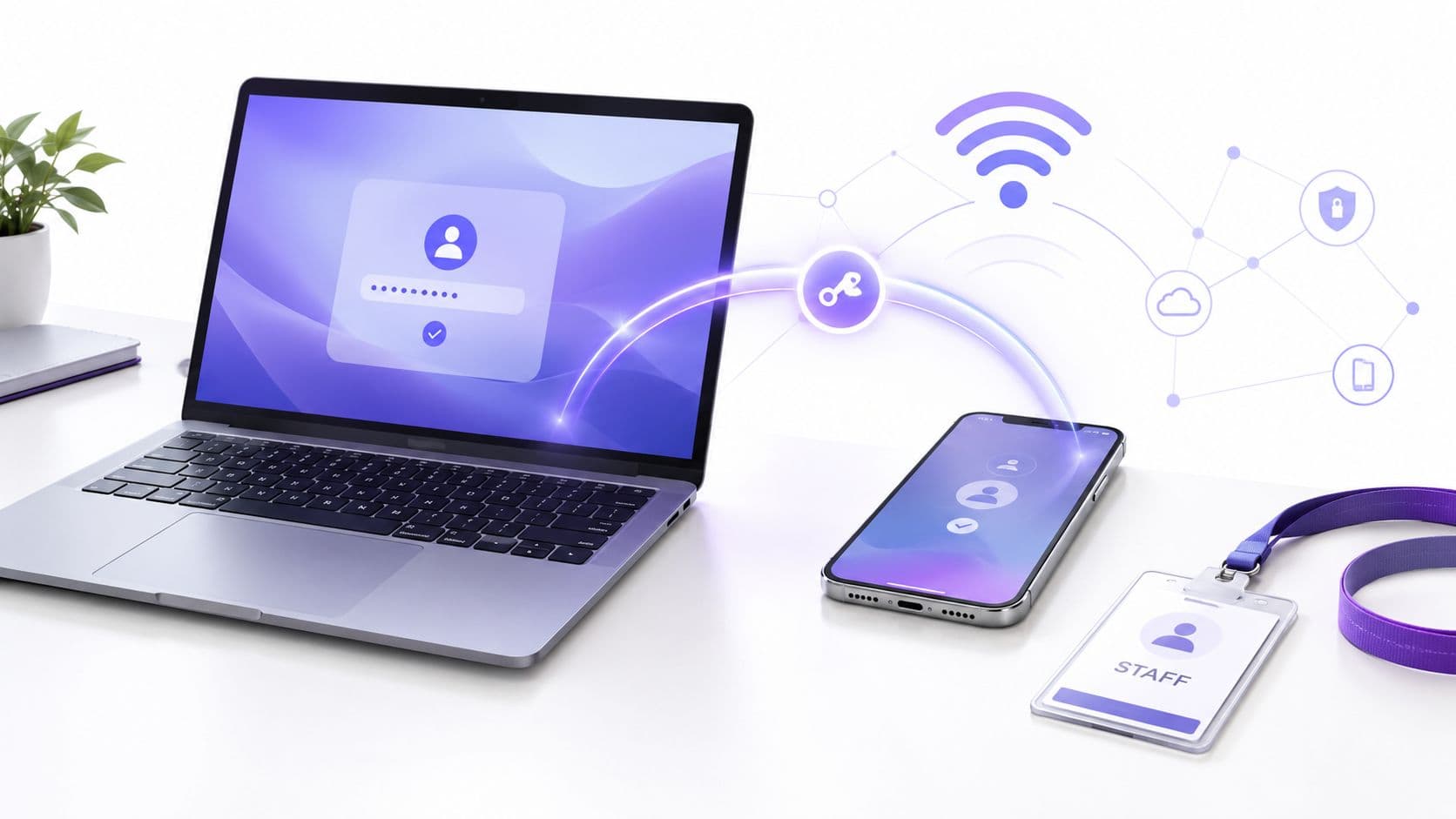
最強大的企業模式是將網路存取與身分和策略綁定,而不是依賴廣泛共享的憑證。這意味著員工、訪客、承包商和會議室硬體不會都處於相同的信任級別。
如需關於更廣泛網路端安全設定的實務指南,這篇關於 安全無線網路運作 的資源非常值得參考。它有助於將無線顯示視為安全 WLAN 上的其中一項應用,而非單純的獨立硬體問題。
同樣的原則也體現在區域網絡安全建議中。尋求 保護東密德蘭企業免受網絡威脅 的組織將會認同這種模式。當訪問受到控制、細分且可審計時,安全性就會提高。
最安全的無線顯示部署不是功能最多的部署。而是信任邊界最清晰的部署。
實用的安全性模型
合理的企業部署通常包括:
- 為員工和訪客提供獨立的存取路徑
- 定義會議室權限,使並非每位使用者都能投放至每個顯示器
- 清晰的螢幕命名,以減少意外誤投
- 工作階段控制項,例如在適當情況下提供確認提示或會議室驗證碼
- 針對顯示接收器進行網路區段劃分,使其不會被視為一般的用戶端裝置
這種方法使無線投影符合零信任思維。使用者之所以能獲得存取權限,是基於其身分以及被允許使用的內容,而不僅僅是因為他們成功連上了 WiFi。
旅宿與零售營運商的最佳實務
飯店訪客不會去想協定。他們想的是:「我想在房間的電視上觀看我的內容。」如果過程很笨拙,他們會歸咎於飯店,而不是投放標準。
這就是為什麼旅宿業中的無線顯示應該要讓人感覺像在家裡一樣方便,同時又必須像企業基礎設施一樣進行管理。旅客需要一種簡單的方式來連接個人設備,而不會將其內容洩露給隔壁房間或更廣泛的場域網路。
在飯店和服務式住宅中
最佳的訪客體驗通常具備三個特性。
- 易於尋找。客房內的顯示器讓投影選項清晰易見。
- 保障隱私。賓客可以連接自己的裝置,而無需加入高風險的共享網路環境。
- 乾淨重設。當賓客退房時,該工作階段的內容即會完全清除。
在實際運作上,這意味著要避免使用含糊不清的螢幕標籤,並避免使用需要櫃台人員介入才能進行基本操作的房間設定。
在零售和會場空間中
零售團隊通常以不同的方式使用無線顯示器。其目標可能是動態看板、快速更換內容、員工簡報或快閃區域中的臨時活動螢幕。
在這裡,可靠性和集中控制比臨時的訪客投放更重要。零售經理希望更改顯示器上出現的內容,而無需帶著線纜在賣場走動,也無需打開鎖著的展示櫃。
共同之處
旅宿業與零售業看起來截然不同,但兩者都依賴管理完善的無線環境。
environment。環境。````- 訪客歷程需要隔離
- 員工工作流程需要可預測的存取
- 共享螢幕需要明確的所有權
- 支援團隊需要遠端可視性
如果這些基礎穩固,無線顯示就會成為體驗的一部分,而不是另一個抱怨的來源。
常見無線顯示問題的疑難排解
大多數故障歸結為相容性、偵測或無線網路狀況。保持檢查步驟簡單即可。
未顯示畫面
可能的原因是傳送端無法偵測到接收器,或者該裝置不支援所需的協定。
- 請先確認相容性。會議室系統支援的協定可能與使用者的裝置不同。
- 確認網路路徑。在基於網路的系統中,傳送端與接收端可能需要彼此可見。
- 重新啟動兩端裝置。這聽起來很基本,但它確實很有效,通常能清除逾時的連線階段。
視訊延遲或卡頓
這通常指向無線網路品質或傳送端效能的問題。
- 如果訊號品質不佳,請移動至訊號覆蓋較強的區域。
- 降低正在進行編碼的筆記型電腦或手機之背景負載。
- 測試其他裝置。如果某個發送裝置運作困難,而另一個裝置運作正常,則問題很可能出在用戶端。
連線重複中斷
斷斷續續的失敗通常是由於不穩定的射頻(RF)環境、漫遊事件或不一致的相容性所引起。
```of All-round view properties for this property. It lists, for instance, each state value, how many instances have this value, and what percent of the whole that is. (This is equivalent to running `fct_count()` in R or `value_counts()` in Python.) From this widget, we can edit the labels of any of the categories, group categories together, etc. Note that for other data types, this pane shows other appropriate visualizations: a histogram for numeric variables, and map for geographic. 2. **Refine**: This tab gives access to the full, high-powered suite of OpenRefine operations for cleaning, pivoting, and reshaping data. 3. **Explore**: This tab allows for plotting, cross-tabulation, and statistical tests on the dataset. The right side shows the **Spreadsheet View** (labeled當連線不斷中斷時,不要先從螢幕著手。請先從傳送端和無線網路環境開始排查。
如果問題重複影響同一個房間,請 IT 人員檢視當地的無線網路設計與接收器設定。如果問題跟著特定使用者,請檢查該裝置本身。
常見問題
無線顯示可以完全取代 HDMI 嗎?
並非所有場景都適用。對於日常簡報、協同合作和訪客投射,它通常非常合適。然而,對於需要最穩定連線且不容許任何變數的高敏感性使用場景,實體線路仍然具有優勢。
無線顯示需要網際網路連線嗎?
不一定。有些方法在傳送端和接收端之間使用直接的無線連結。其他方法則依賴本機網路。網際網路存取和本機投放相互關聯,但並不完全等同。
OF。使用者通常如何啟用它?
在 Windows 設備上,使用者通常會尋找專案或投射選項。在 Apple 設備上,他們通常會開啟螢幕鏡像或 AirPlay 控制。在 Android 上,功能名稱因製造商而異,但通常會使用投射或螢幕分享等字眼。
企業應該先將什麼標準化?
從協定策略開始。確定您正式支援的設備類型,然後圍繞該選擇來調整會議室硬體、網路原則和使用者引導說明。比起購買最新的顯示面板,這樣做能更有效地減少支援服務的干擾。
如果您的企業希望為員工、訪客和共享空間提供穩定可靠的無線投影,安全且具備身分識別功能的 WiFi 就是關鍵基礎。Purple 協助組織在辦公室、餐旅、零售、醫療保健和多租戶環境中,提供無密碼、受控的網路存取,讓無線投影等服務更容易管理且使用更安全。