
解決訪客 WiFi 顯示已連線但無網際網路的錯誤
本權威技術參考指南解釋了因網路擁塞導致的 DNS 逾時,如何觸發訪客 WiFi 上的「已連線,無網際網路」錯誤。本指南為網路架構師和 IT 經理提供了部署企業級 DNS 過濾器的具體實作步驟,以解決這些瓶頸並改善訪客登入流程。
收聽此指南
查看播客逐字稿
核心系列的一部分:Guest WiFi Guide →
Guest WiFi “Connected, No Internet” Root-Cause Diagnostic Tool
Select your venue deployment profile, active connection failure symptom, and wireless infrastructure vendor to calculate probe timeout risks, diagnose DNS/DHCP bottlenecks, and generate multi-vendor remediation steps.
Root-Cause Diagnostic Analysis: Captive portal login popup never appears on mobile devices
Severity: CriticalOS captive portal detection probe DNS queries exceed the 2-5 second timeout window due to upstream resolver latency or dropped UDP packets.
Devices display "Connected, No Internet" and automatically drop the connection or fail back to mobile cellular data.
Deploy a local enterprise DNS caching filter, allowlist probe domains, and ensure UDP port 53 is allowed pre-authentication.
Vendor Implementation Guide: Cisco Meraki (Meraki Dashboard)
- DNS Configuration & Resolver Tuning:Under Wireless > Configure > Access control > Addressing and traffic, set Client IP assignment to "External DHCP server" or "Bridge mode" with reliable public Anycast DNS (1.1.1.1, 8.8.8.8).
- DHCP Scope & Lease Duration:In Security & SD-WAN > Configure > Addressing & VLANs, decrease DHCP lease time on the Guest VLAN to 30 minutes to prevent scope starvation.
- Walled Garden Pre-Authentication Rules:Under Wireless > Access control > Walled garden, enable Walled garden and add: *.purple.ai and the portal hosts only. Leave the OS probe hosts (captive.apple.com, connectivitycheck.gstatic.com, msftconnecttest.com) out, or devices will think they are online.
# Meraki Dashboard Configuration:
# 1. Wireless > Configure > Access Control > Splash Page: "Sign-on splash page"
# 2. Walled Garden ranges: *.purple.ai, fonts.googleapis.com (not the OS probe hosts)
# 3. Client IP assignment: Bridge Mode (NAT mode restricts Layer 2 client isolation)
Experiencing guest WiFi onboarding failures across your venue?
Purple works with Cisco Meraki, HPE Aruba, Ruckus, Juniper Mist, Ubiquiti UniFi, Cambium, Extreme and Fortinet, and manages the pre-auth walled garden and DNS allowances that most of these failures trace back to.
執行摘要
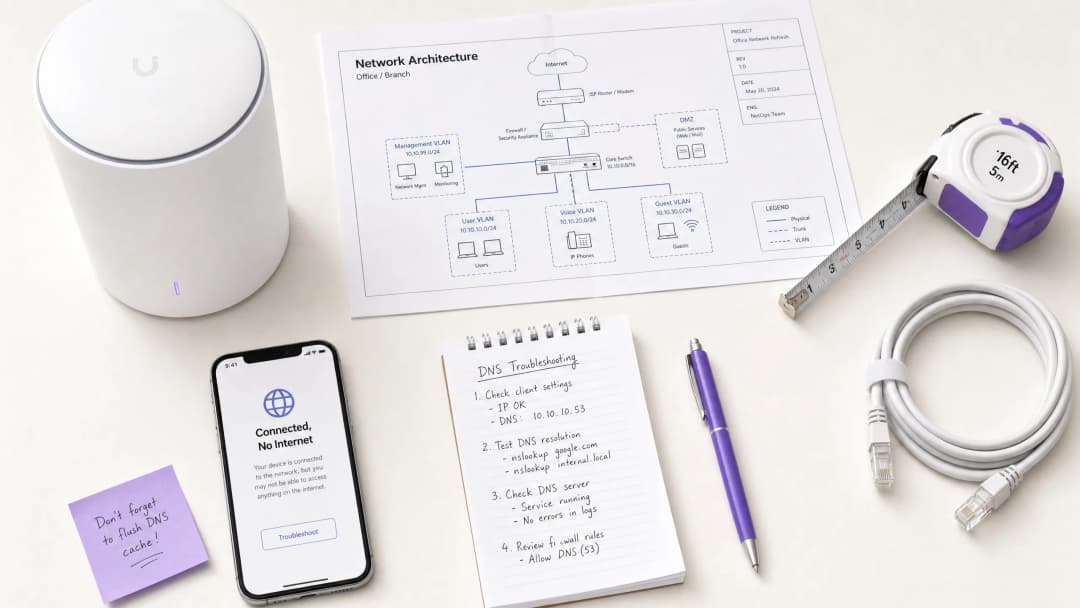
對於管理高密度場域(例如 零售、旅宿、醫療 和 交通運輸)的 CTO 和網路架構師來說,Guest WiFi 網路上出現 "已連線,無網際網路" 的錯誤是一個持續存在且令人頭痛的營運問題。雖然這常被誤診為 AP 硬體故障或上行頻寬不足,但在企業環境中,其根本原因通常是 網路擁塞導致的 DNS 逾時。
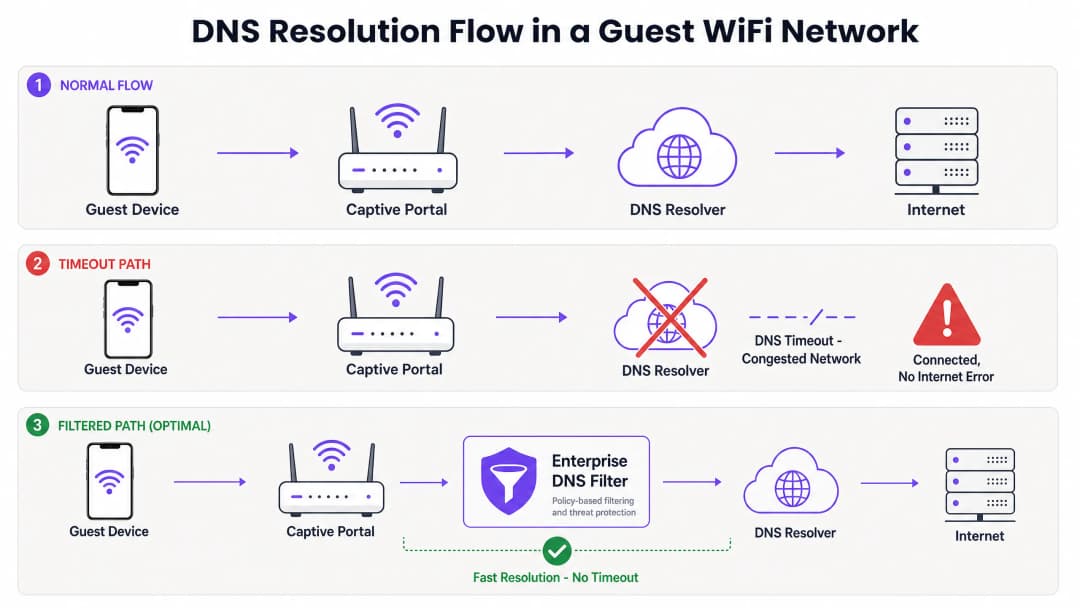
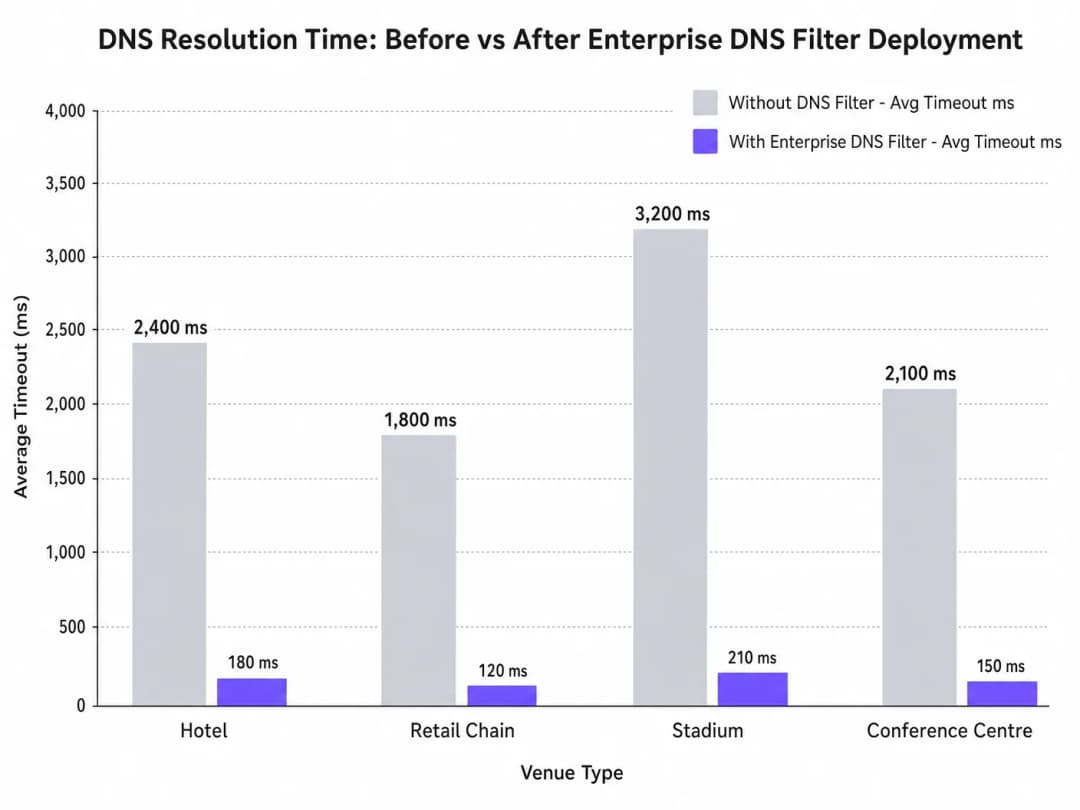
當數百台裝置同時探測 Captive Portal 偵測(例如 captive.apple.com)時,預設的 UDP port 53 查詢可能會使標準的上游解析器負荷過重。如果 DNS 回應時間超過了作業系統層級的逾時視窗(通常為 1 到 5 秒),裝置就會判定不存在網際網路連線,進而無法觸發 Captive Portal。本指南詳細說明了此故障模式的技術架構,並展示了部署企業級 DNS 過濾器如何解決此瓶頸 - 將查詢延遲從數千毫秒縮短至 200 毫秒以下,確保符合 IEEE 802.1X 和 GDPR 等標準,並顯著提升訪客登入體驗。
技術深度剖析
Captive Portal 偵測機制
當用戶端裝置與存取點(AP)建立關聯並取得 DHCP 租約時,在完全轉換至連線狀態之前,必須先驗證網際網路的可達性。這是透過 Captive Portal 偵測探測來實現的:
- iOS/macOS: 發送 HTTP GET 至
captive.apple.com - Android: 發送 HTTP GET 至
connectivitycheck.gstatic.com - Windows: 發送 HTTP GET 至
msftconnecttest.com
在發送 HTTP GET 之前,裝置必須先透過 DNS 解析主機名稱。這項初始 DNS 查詢是高密度環境中的關鍵失敗點。
為什麼網路擁塞會觸發 DNS 逾時
DNS 查詢通常使用 UDP,這是一種沒有傳輸層重傳機制的無連線協定。在擁塞的網路中 - 例如半場休息時的體育館或清晨尖峰時段的飯店 - UDP 封包很容易被丟棄或延遲。
如果場域依賴標準的 ISP 解析器或公共 DNS 服務(例如 8.8.8.8),則來回時間(RTT)加上解析器的處理時間可能會超過作業系統硬編碼的逾時限制。當逾時過期時,裝置會將連線標記為 "已連線,無網際網路",並停止 Captive Portal 重新導向流程。 此外,這些探測網域上的短存留時間 (TTL) 值會加劇此問題。當裝置不斷地關聯與解除關聯時,快取的項目會迅速過期,恰好在網路處於最大負載時觸發大量的同時 DNS 查詢。
企業級 DNS 過濾器的角色
企業級 DNS 過濾器(例如整合至 Purple 的 WiFi Analytics 平台中的過濾器)可作為高效能、鄰近本機或邊緣的解析器。透過在 DNS 查詢穿過擁擠的 WAN 鏈路之前進行攔截,該過濾器可以:
- 快取高頻網域:在本機服務探測網域,將 RTT 降低至亞毫秒級別。
- 策略執行:立即捨棄對惡意或遭封鎖網域的查詢,節省 WAN 頻寬。
- 稽核記錄:為 IT 安全性提供稽核軌跡,協助符合 GDPR 合規性與事件回應。
實作指南
部署企業級 DNS 過濾器需要仔細的架構規劃,以避免引入新的單點故障。
1. 解析器位置與延遲最佳化
將 DNS 過濾器部署在儘可能靠近網路邊緣的位置。對於分散式零售連鎖店,雲端交付的邊緣節點是合適的;對於體育場等大型單一站點場域,則首選核心交換器上的本地化設備或虛擬機器。其目標是儘可能減少訪客 VLAN 與解析器之間的路由躍點數。
2. Captive Portal 白名單 (直通)
最關鍵的設定步驟是確保您的 Captive Portal 網域已被明確列入白名單。如果 DNS 過濾器延遲或封鎖了驗證入口網站本身的解析,您將會導致原本試圖解決的相同錯誤。
3. TTL 微調與快取管理
設定本機解析器以積極快取 Captive Portal 探測網域。雖然遵守上游 TTL 是標準做法,但將本機 captive.apple.com 及類似網域的 TTL 覆寫為至少 60 秒,可以極大地減少高峰關聯事件期間的上游查詢量。
4. 與現有基礎設施整合
確保 DNS 過濾器部署與您現有的網路分割保持一致。訪客 DNS 流量必須與企業 DNS 基礎設施保持隔離,以維護 PCI DSS 合規性。無論您是為了 商務旅客最佳化飯店 WiFi 還是為了保護公共部門部署,這種隔離都至關重要。
收聽我們的技術簡報播客,以取得有關這些實作步驟的更多背景資訊:
最佳實踐
- 避免在訪客網路中使用公共解析伺服器:在高密度訪客網路中,依賴 8.8.8.8 或 1.1.1.1 作為 DHCP 分配的主要 DNS,會引入不可接受的延遲波動。
- 謹慎部署 DNS over HTTPS (DoH):雖然 DoH 能提高隱私性,但它會繞過傳統的 port 53 過濾。若場所政策有要求,請確保您的企業級 DNS 解決方案能夠檢查或管理 DoH 流量。
- 監控 UDP Port 53 丟包:設定您的防火牆或核心交換機,在 UDP port 53 封包丟失過多時發出警報,這是 DNS 即將逾時的主導指標。
- 定期審查封鎖清單:過度激進的過濾可能會破壞正常的應用程式。每週審查 DNS 查詢記錄以識別誤判。
對於公共部門的部署,確保強健的連線性是更廣泛的數位包容計劃的一部分,正如最近在 Purple 任命 Iain Fox 為公共部門增長副總裁 中所強調的那樣。
疑難排解與風險緩釋
當出現「已連線,無網際網路」錯誤時,IT 團隊應遵循結構化的診斷路徑,而不是立即假設頻寬已耗盡。
- 封包擷取 (PCAP):在訪客 VLAN 上執行封包擷取,並針對
udp port 53進行過濾。尋找在 2 秒內沒有對應回應的查詢。 - 模擬探測:從訪客 VLAN 上的測試裝置使用
curl或wget手動存取http://captive.apple.com/hotspot-detect.html。測量 DNS 解析時間與 HTTP 回應時間。 - 檢查防火牆規則:驗證沒有任何速率限制或 QoS 政策無意中限制了來自訪客子網路的 UDP port 53 流量。
- 驗證離線功能:在 WAN 連線斷斷續續的環境中,可以考慮使用 Purple 的離線地圖模式 等功能,即使在上游網路降級時也能保持一定程度的使用者互動。
投資報酬率與商業影響
解決 DNS 逾時問題能直接影響場所營運商的收益。
- 減少支援開銷:在旅宿業和零售業中,「已連線,無網際網路」錯誤是導致一線支援工單增加的主要原因。消除此錯誤可降低 IT 營運支出。
- 提高數據擷取率:Captive Portal 載入失敗意味著失去數據擷取和使用者驗證的機會。透過確保入口網站快速呈現,場所可以最大化其 WiFi Analytics 平台的投資報酬率。
- 提升訪客滿意度:無縫連線是基本期望。將登入阻力降至最低與提升淨推薦值 (NPS) 及場所正面評價直接相關。
透過將觀點從「我們需要更多頻寬」轉變為「我們需要最佳化的 DNS 解析」,網路架構師可以提供在壓力下仍能穩定擴充的企業級訪客 WiFi。
關鍵定義
Captive Portal 偵測探測
行動作業系統在網路關聯時立即發送的自動化 HTTP 請求(例如發送至 captive.apple.com),以判定是否需要登入頁面。
如果此探測因 DNS 逾時而失敗,作業系統會判定為無網際網路連線並顯示錯誤。
DNS 逾時
用戶端裝置因解析器回應時間過長(通常超過 2 - 5 秒)而放棄 DNS 查詢的事件。
在高密度環境中,導致「已連線,無網際網路」錯誤的主要技術原因。
企業級 DNS 過濾器
在本機快取查詢並套用基於原則的封鎖以防止存取惡意或不當網域的專用 DNS 解析器。
用於分流擁塞的上游解析器的查詢量,並降低延遲。
UDP Port 53
用於 DNS 查詢的標準無連線傳輸協定與連接埠。
由於 UDP 不保證傳遞,因此在網路擁塞期間,DNS 封包很容易被丟棄。
存活時間 (TTL)
DNS 記錄中的一個值,用於指定解析器或用戶端在重新查詢之前應快取 IP 位址的時間。
探測網域上的短 TTL 會導致頻繁的重新查詢,進而加劇擁塞。
IEEE 802.1X
基於連接埠的網路存取控制 (PNAC) 標準,為希望連線到 LAN 或 WLAN 的裝置提供驗證機制。
雖然安全,但 802.1X 環境仍仰賴健全的 DNS 基礎架構來進行驗證後的路由。
本機網際網路分流 (Local Internet Breakout)
直接將目的地為網際網路的流量從分支機構路由到網際網路,而不是將其回傳到中央數據中心。
對於降低分散式零售或旅宿業網路中的 DNS 延遲至關重要。
WPA3
最新的 WiFi 安全標準,為開放和受密碼保護的網路提供增強的加密。
WPA3 可提高安全性,但不會改變基本的 DNS 解析路徑,也不會緩解逾時問題。
範例
一家擁有 400 間客房的飯店在每天早上 7:30 至 8:30 之間,即訪客醒來並連線到 WiFi 的高峰時段,遇到大量「已連線,無網際網路」的投訴。然而,此時 1Gbps 的 WAN 連線使用率僅顯示為 40%。
- 在早晨尖峰時段,於訪客 VLAN 上針對 UDP port 53 進行封包擷取過濾。
- 確認透過 ISP 的預設 DNS 解析 Captive Portal 探測網域(例如 captive.apple.com)時,耗時超過 3000 毫秒。
- 在訪客子網路上部署本機企業級 DNS 過濾器。
- 設定 DHCP 伺服器,將本機 DNS 過濾器 IP 指派給訪客裝置。
- 在過濾器中將飯店的 Captive Portal 網域加入白名單。
- 監控解析時間,應會降至 50 毫秒以下。
一家大型連鎖零售商在 50 家分店推行了新的訪客 WiFi 網路,但人潮眾多的旗艦店使用者無法載入 Captive Portal,而較小分店的使用者則沒有任何問題。
- 分析架構:所有 50 家分店都將訪客流量經由通道傳送回中央資料中心防火牆,再由該防火牆將 DNS 查詢轉發至公用解析器。
- 在人潮眾多的店面中,極大數量的並行關聯事件耗盡了中央防火牆上的 NAT/PAT 狀態表,導致 UDP port 53 封包遭捨棄。
- 實作雲端傳遞的企業級 DNS 過濾器。
- 重新設定本機分支路由器,使訪客 DNS 查詢透過本機網際網路分流(Local Internet Breakout)直接轉發至雲端過濾器,而非回傳至資料中心。
練習題
Q1. 一家體育場的 IT 總監注意到,在半場休息期間,有數千名使用者連接到 WiFi,但無法到達 Captive Portal。核心交換器顯示嚴重的 UDP 封包捨棄。他們是否應該將 WAN 頻寬從 2Gbps 增加到 5Gbps?
提示:考慮正在被捨棄的是什麼協定,以及它是否與承載頻寬或連線狀態限制有關。
查看標準答案
否。增加 WAN 頻寬並不能解決問題。UDP 封包捨棄表示防火牆或解析器無法處理龐大的並行 DNS 查詢量(狀態表耗盡或 CPU 限制)。正確的方法是在邊緣部署高效能的本地 DNS 過濾器,以在本地快取並回應這些查詢,從而完全繞過 WAN 瓶頸。
Q2. 您剛剛在飯店房客網路部署了企業級 DNS 過濾器。房客現在可以快速解析公共網站,但當他們首次連接時,卻沒有被重新導向到飯店的登入頁面。最可能的設定錯誤是什麼?
提示:想想登入頁面本身的網域名稱。
查看標準答案
最可能的錯誤是 Captive Portal 自己的網域沒有在 DNS 過濾器中明確加入白名單(放行)。過濾器正在封鎖或延遲該入口網站 URL 的解析,導致重新導向無法完成。
Q3. 某公共部門組織要求將所有訪客 WiFi 流量記錄保留 90 天,以符合安全政策。部署企業級 DNS 過濾器如何協助滿足這一要求?
提示:考慮 DNS 過濾器與標準防火牆相比,所處理的數據有何不同。
查看標準答案
企業級 DNS 過濾器會原生記錄用戶端裝置進行的所有 DNS 查詢。這提供了一個清晰、可搜尋的稽核軌跡,記錄了在何時請求了哪些網域,從而滿足 90 天的記錄保留要求,而無需對所有加密的 HTTPS 承載流量進行深層封包檢測。
常見問題
Why does guest WiFi say connected but no internet?
The 'Connected, No Internet' status occurs when a client device associates with an access point and receives an IP address, but its operating system detection probe fails to reach the internet. On guest WiFi networks, this is most commonly caused by DNS query timeouts on captive portal detection domains (such as captive.apple.com or connectivitycheck.gstatic.com), DHCP lease scope exhaustion, or firewalls blocking pre-authentication DNS traffic.
How do captive portal detection probes work on guest WiFi across iOS, Android, and Windows?
When connecting to an open or guest WiFi SSID, modern operating systems immediately transmit plaintext HTTP probe requests to vendor test URLs (iOS uses captive.apple.com/hotspot-detect.html, Android queries connectivitycheck.gstatic.com/generate_204, and Windows tests msftconnecttest.com/connecttest.txt). If the network returns an HTTP 200/204, the OS marks the connection as having internet. If it receives an HTTP 302 redirect, it launches the captive portal browser. If the initial DNS query for the probe domain times out, the OS reports 'Connected, No Internet' and drops the link.
How do DNS timeouts trigger guest WiFi connection drops?
In high-density environments, hundreds of devices query upstream DNS resolvers simultaneously over UDP port 53. If the local guest WiFi network forwards raw queries directly to rate-limited ISP resolvers without caching, response latency spikes above 2,000ms. Mobile devices enforce strict 2- to 5-second probe timeouts. Once that threshold is exceeded, the device assumes the network is broken and abandons the connection before the splash page can load.
What walled garden domains must be allowed before guest WiFi captive portal login?
Pre-authentication access control lists (walled gardens) on guest WiFi networks must permit outbound UDP and TCP port 53 to your designated DNS resolvers, DHCP transactions (UDP 67/68), and OS detection probes (captive.apple.com, connectivitycheck.gstatic.com, msftconnecttest.com). If using external captive portal hosting, CDN styling, or social login, you must also allow your portal domain (*.purple.ai), Google Fonts (fonts.googleapis.com), and OAuth endpoints.
How does DHCP pool exhaustion cause connected without internet errors on guest WiFi?
When venues configure long DHCP lease durations (such as 24 hours) on guest WiFi in environments with rapid visitor turnover, the pool of available IP addresses quickly runs out. New arrivals may associate with the access point via 802.11 beacons, but fail to receive a valid DHCPOFFER or default gateway, receiving a self-assigned 169.254.x.x APIPA address instead. Shortening lease times to 30 to 60 minutes and configuring dynamic VLAN pooling prevents scope starvation.
How does Purple prevent captive portal and DNS timeout failures on guest WiFi?
Purple acts as a resilient, hardware-agnostic guest WiFi management platform across Cisco Meraki, HPE Aruba, Ruckus, Ubiquiti UniFi, and Fortinet architectures. By optimizing captive portal redirection flows, automating walled garden rules, and integrating with high-speed Anycast DNS, Purple ensures detection probes succeed instantly, onboarding visitors in under 3 seconds without connection drops.
繼續閱讀本系列
使用封包擷取 (PCAP) 診斷慢速 WiFi 效能
本技術參考指南為 IT 經理、網路架構師和場域營運總監提供了一套結構化的封包級方法論,利用封包擷取 (PCAP) 分析來診斷和解決慢速企業級 WiFi 效能。透過剖析原始的 802.11 訊框 - 包括重傳率、空口時間利用率和實體層元數據 - 團隊可以精準地將 RF 層瓶頸與有線網路或應用程式問題隔離開來。本指南適用於高密度場域,包括飯店、零售連鎖、體育場和會議中心,提供具體可行的診斷工作流程、真實案例研究以及設定補救步驟,以收回網路容量並保護顧客體驗。
為什麼您的體育場 WiFi 會陷入停頓(以及如何解決)
本權威技術指南探討了體育場 WiFi 壅塞的根本原因 - 50,000 台設備同時載入程序化廣告和遙測數據的背景雜訊 - 並為部署邊緣 DNS 過濾作為主要緩解策略提供了詳細的架構藍圖。本指南專為 IT 總監、CTO 和網絡架構師設計,提供可行的實施指南、真實案例研究和可衡量的 ROI 框架,幫助場館營運商回收頻寬並大規模提供高效能的連線。
為什麼我們的顧客 WiFi 這麼慢?診斷網路擁塞問題
本指南診斷了顧客 WiFi 擁塞的隱形原因 - 背景遙測、程式化廣告網路以及 OS 自動更新 - 這些在顧客開啟瀏覽器前就合共消耗了高達 40% 的公共 WiFi 頻寬。指南為 DNS 過濾與 QoS 策略提供了一個分階段且不限廠商的實作框架,可收回這些頻寬、提升顧客體驗並帶來可衡量的 ROI。本指南專為飯店、零售、活動和公共部門環境的 IT 總監與營運經理而設計。
對於您的特定設置有任何疑問嗎?
我們的團隊與超過 80,000 個場域的場域營運商、IT 經理和網路工程師合作。立即預約 20 分鐘的通話,我們將向您展示其他與您相似的用戶是如何解決此問題的。