
疑難排解 Windows 11 802.1X 驗證問題
本技術參考指南為 Windows 11 802.1X 驗證失敗提供了明確的診斷和補救路徑。它詳細說明了作業系統升級如何中斷憑證信任鏈和認證防護強制執行,並提供了可操作的 GPO 組態和適用於企業 IT 團隊的架構最佳實務。
收聽此指南
查看播客逐字稿
执行摘要
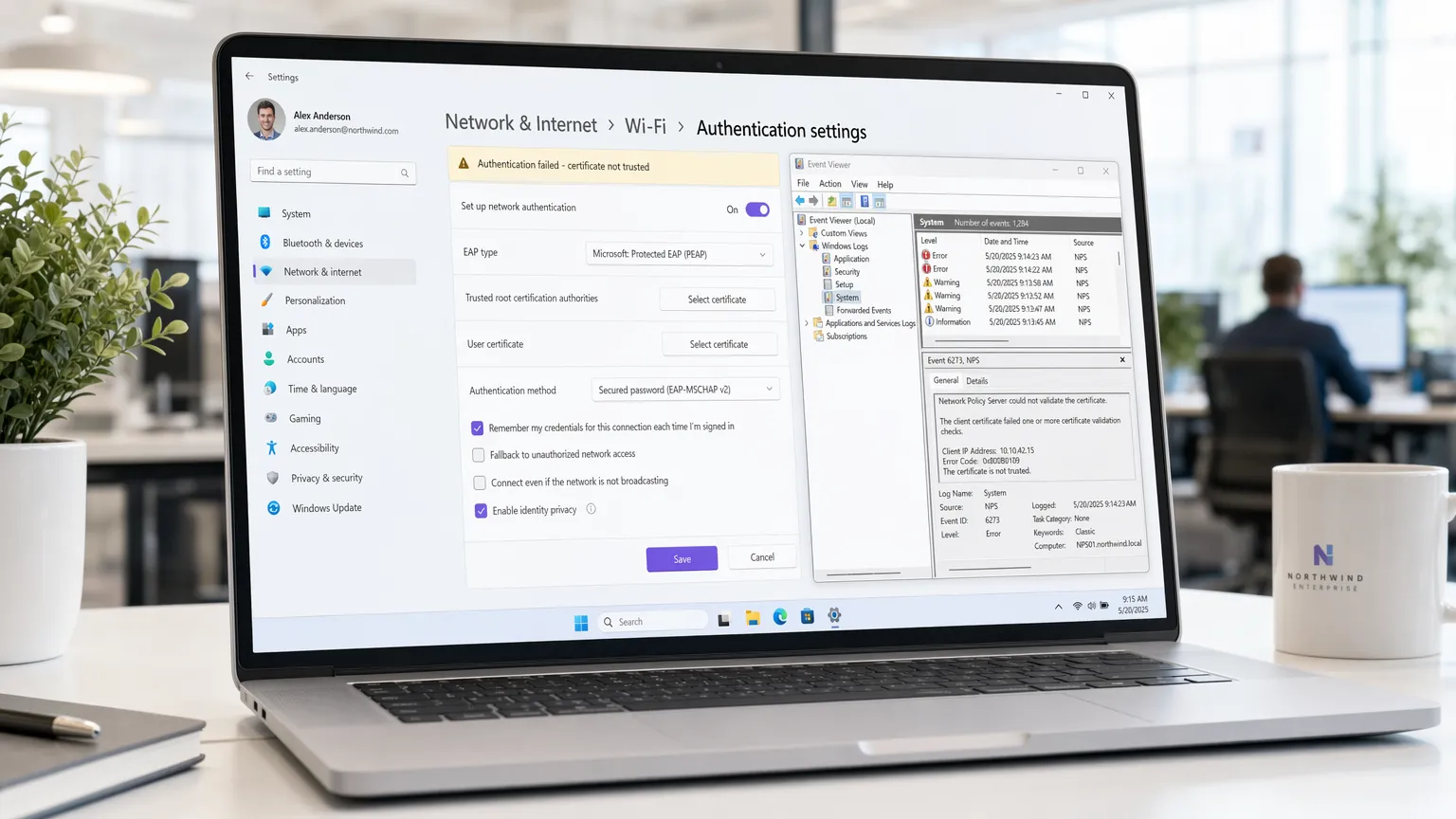
对于在 酒店业 、 零售业 和企业园区管理大规模部署的企业IT团队来说,Windows 11的推出对802.1X无线身份验证造成了重大干扰。核心问题源于Windows 11处理旧版凭据存储(通过Credential Guard)的方式以及无线配置文件中受信任根证书的迁移。设备升级时,预先存在的PEAP-MSCHAPv2或EAP-TLS配置通常无法验证网络策略服务器(NPS)证书,导致TLS隧道立即静默断开。
本指南提供一种供应商中立、基于架构的方法来诊断这些故障。我们详细说明了需要监控的具体事件查看器日志、恢复信任所需的特定组策略对象(GPO)修改,以及为保持PCI DSS和GDPR合规性而需要进行的向EAP-TLS的长期战略转变。对于场馆运营总监和网络架构师而言,解决此问题不仅是帮助台问题,更是维持安全吞吐量和业务连续性的关键要求。
技术深入解析
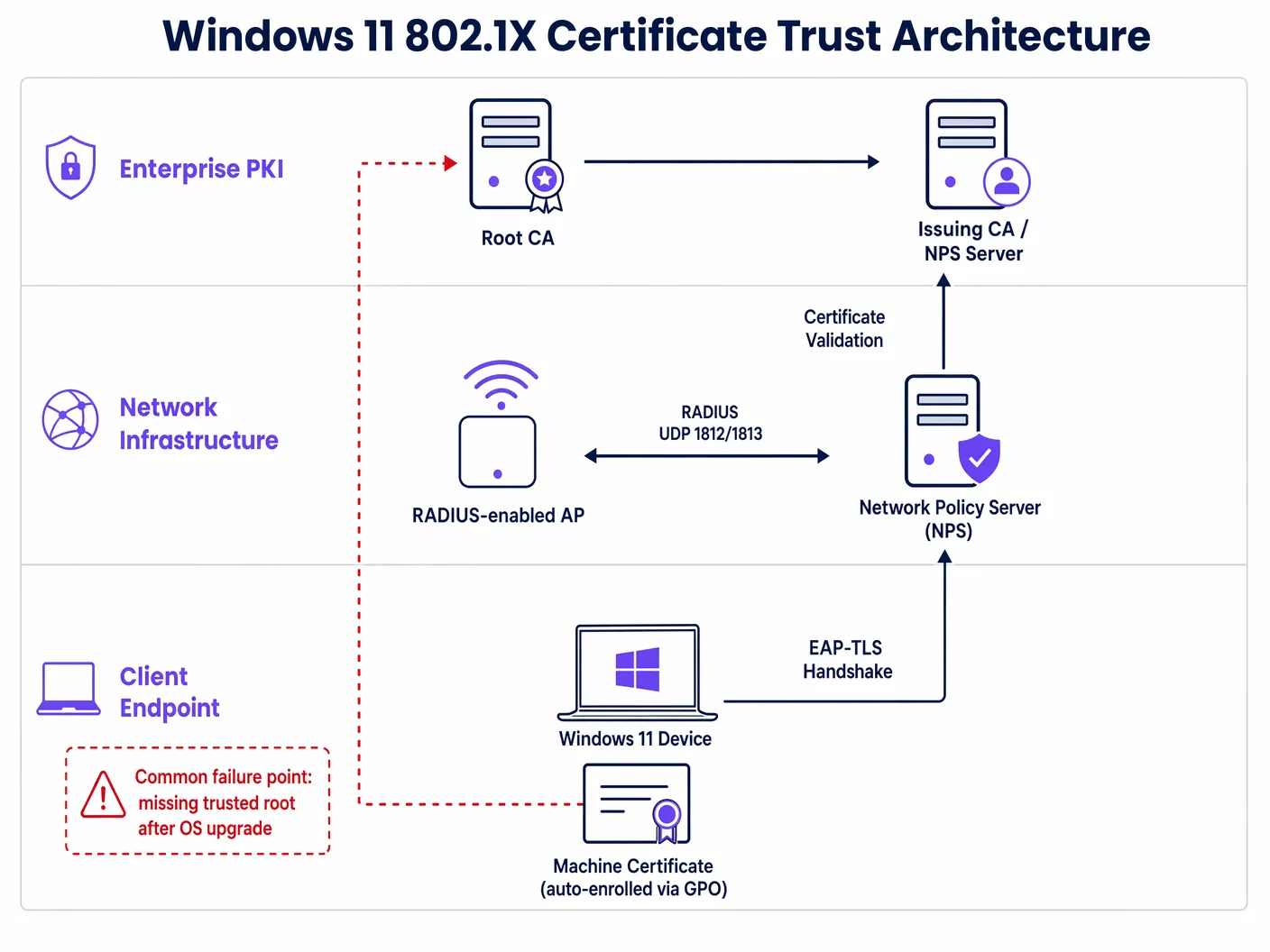
802.1X身份验证框架依赖于申请者(Windows 11终端)、认证者(无线接入点)和身份验证服务器(通常是RADIUS/NPS服务器)之间复杂的信任链。Windows 11中的故障机制主要涉及申请者无法验证认证者的身份。
证书信任崩溃
在标准PEAP(受保护的可扩展身份验证协议)部署中,服务器向客户端出示证书以建立加密的TLS隧道。客户端必须验证此证书是否由受信任的根证书颁发机构(CA)颁发。
在Windows 11升级过程中,经常发生两个关键变化:
- 配置文件迁移失败: 无线配置文件中明确信任RADIUS服务器根CA的特定设置经常被剥离或损坏。
- Credential Guard强制启用: Windows 11在兼容硬件上默认启用Windows Defender Credential Guard。这种基于虚拟化的安全功能隔离了NTLM密码哈希和Kerberos票证授予票证。虽然它在缓解传递哈希攻击方面表现出色,但可能会干扰旧版MS-CHAPv2凭据传递给802.1X申请者的方式,导致即使证书受信任也会出现静默身份验证失败。
日志分析和错误代码
诊断此问题需要检查Windows事件查看器中的WLAN-AutoConfig操作日志。证书信任失败的最常见指示器是:
- 错误11: 网络停止响应。
- 错误15: 证书链由不受信任的颁发机构颁发。
这些错误确认在实际用户或计算机凭据可以被验证之前,TLS握手就已经失败。
实施指南
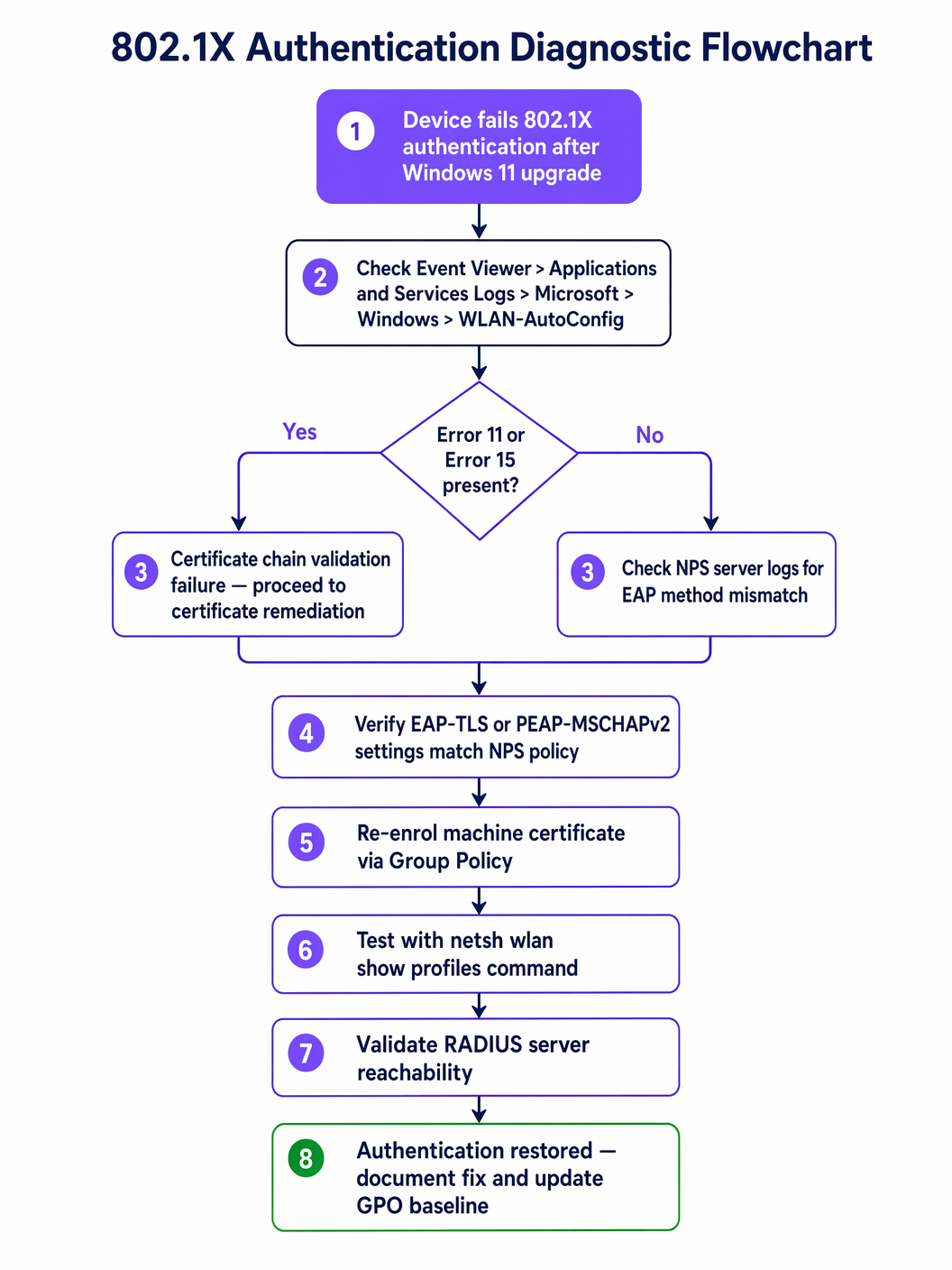
解决Windows 11 802.1X问题需要对终端管理基线进行协调更新。以下步骤概述了通过Active Directory组策略所需的修复措施。
步骤1:验证根CA部署
确保颁发NPS服务器证书的根CA证书已部署到所有客户端计算机上的受信任的根证书颁发机构存储区。这通常通过计算机配置 > 策略 > Windows设置 > 安全设置 > 公钥策略进行处理。
步骤2:重新配置无线网络(IEEE 802.11)策略
关键修复在于在无线配置文件中明确定义信任关系。
- 打开相关的GPO并导航至
计算机配置 > 策略 > Windows设置 > 安全设置 > 无线网络(IEEE 802.11)策略。 - 编辑企业SSID配置文件属性。
- 导航到安全选项卡,并为您选择的网络身份验证方法(例如,Microsoft:受保护的EAP (PEAP))选择属性。
- 在PEAP属性窗口中,选中通过验证证书来验证服务器身份复选框。
- 至关重要的是,在受信任的根证书颁发机构列表中,您必须明确选中颁发NPS证书的CA旁边的复选框。
- 确保选中启用快速重新连接以优化漫游性能。
步骤3:解决Credential Guard冲突
如果证书信任已验证但PEAP-MSCHAPv2认证仍然失败,则Credential Guard可能正在干扰。长期的架构解决方案是完全从基于密码的身份验证迁移。过渡到EAP-TLS(对计算机和用户都使用基于证书的身份验证)可以完全绕过MS-CHAPv2凭据存储问题。有关现代化安全状况的详细指导,请参阅我们的指南: 实施WPA3-Enterprise以增强无线安全 。
最佳实践
在管理企业无线基础设施时,尤其是在 医疗保健 或大规模 交通 枢纽等高密度环境中,遵守供应商中立的规范对于风险缓解至关重要。
- 永远不要禁用证书验证: IT团队采用的最常见且最危险的变通方法是取消选中“验证服务器身份”框。这会使网络暴露于邪恶双胞胎攻击和凭据收集,直接违反PCI DSS合规性。始终修复底层信任链。
- 实施计算机身份验证: 仅依赖用户凭据意味着设备无法在用户登录之前连接到网络,从而破坏了GPO更新和远程管理。实施计算机身份验证(使用EAP-TLS)以确保设备始终连接且可管理。
- 标准化EAP-TLS: 基于密码的802.1X (PEAP) 对操作系统级别的安全更改越来越脆弱。EAP-TLS提供了更强的安全性、无缝的用户体验(无密码提示)以及对Credential Guard冲突的免疫力。
故障排除与风险缓解
除了主要的证书信任问题之外,网络架构师还必须为Windows 11部署期间的次级故障模式做好准备。
RADIUS服务器过载
当大量计算机升级并随后未能通过身份验证时,它们会不断重试连接。这可能导致RADIUS风暴,使NPS服务器不堪重负,并导致整个无线网络出现拒绝服务状况。
缓解措施: 在无线LAN控制器(WLC)上实施积极的RADIUS超时和重试限制。分阶段推出操作系统升级以监控NPS服务器的CPU和内存利用率。
Captive Portal回退
对于绝对无法通过GPO修复的设备(例如,未管理的BYOD或承包商设备),提供安全的回退机制。利用强大的 Guest WiFi 解决方案和captive portal,可以让这些用户获得互联网访问,同时与内部企业网络保持隔离。这确保了在IT团队调查802.1X故障时生产力不会停止。
ROI与业务影响
解决802.1X认证问题不仅是技术上的必要,还具有直接的业务影响。
- 降低帮助台成本: 主动的GPO修复可以防止数百个一线支持工单,显著降低IT运营支出。
- 业务连续性: 在 零售业 等行业,移动销售点(mPOS)设备依赖安全的Wi-Fi,认证失败直接影响收入生成。
- 合规态势: 保持严格的证书验证可确保持续符合监管框架,避免潜在的罚款和与数据泄露相关的声誉损害。
通过解决Windows 11身份验证失败的根本原因并迁移到强大的EAP-TLS架构,IT领导者可以确保他们的无线基础设施保持安全、高性能的资产。
關鍵定義
802.1X
一項 IEEE 標準,用於基於連接埠的網路存取控制,為希望連接到 LAN 或 WLAN 的裝置提供驗證機制。
企業無線網路的基礎安全協定,確保只有授權的裝置和使用者才能存取企業資源。
PEAP(受保護的可擴展驗證協定)
一種驗證協定,將 EAP 封裝在加密且經過驗證的 TLS 通道中。
最常見的舊版 802.1X 部署,依賴伺服器端憑證和用戶端密碼 (MS-CHAPv2)。它極易受到 Windows 11 升級問題的影響。
EAP-TLS(可擴展驗證協定-傳輸層安全性)
一種依賴用戶端和伺服器憑證來建立安全連線的 EAP 方法。
推薦用於現代企業無線的架構標準,提供最高等級的安全性以及對密碼相關作業系統衝突的免疫力。
RADIUS(遠端驗證撥入使用者服務)
一種提供集中式驗證、授權和帳戶處理 (AAA) 管理的網路協定。
處理來自無線存取點的 802.1X 驗證請求的伺服器元件(通常是 Microsoft NPS)。
請求者 (Supplicant)
嘗試存取網路的用戶端裝置(例如 Windows 11 筆記型電腦)。
必須透過 GPO 正確設定以信任 RADIUS 伺服器憑證的端點。
驗證者 (Authenticator)
促進請求者和 RADIUS 伺服器之間驗證過程的網路裝置(例如無線存取點或交換器)。
強制執行 802.1X 原則的基礎架構元件,在驗證成功之前封鎖存取。
認證防護 (Credential Guard)
一項 Windows 安全性功能,使用基於虛擬化的安全性來隔離秘密,以便只有特權系統軟體可以存取它們。
Windows 11 中 PEAP-MSCHAPv2 失敗的常見原因,因為它改變了驗證過程中處理舊版密碼的方式。
群組原則物件 (GPO)
一組設定,定義系統的外觀以及它在 Active Directory 中針對已定義使用者或電腦群組的行為方式。
部署所需憑證信任和無線設定檔組態以在大規模上解決 Windows 11 802.1X 問題的主要機制。
範例
一家擁有 500 個據點的大型零售連鎖店正在為所有店長筆記型電腦推出 Windows 11。在首批 50 次升級後,店長反映無法連接到 'Corp-Secure' SSID。服務台確認裝置正在接收正確的 GPO,但連線會靜默中斷。網路架構師應該如何解決這個問題?
架構師必須先驗證故障裝置上 WLAN-AutoConfig 記錄中的特定錯誤。如果出現錯誤 11 或 15,問題就是憑證信任。架構師必須編輯 '無線網路 (IEEE 802.11) 原則' GPO。在 'Corp-Secure' 設定檔的 PEAP 內容中,他們必須明確勾選簽發 RADIUS 伺服器憑證的特定根 CA 旁邊的方塊。一旦 GPO 更新並透過 gpupdate /force 推送後,筆記型電腦將成功驗證伺服器並連接。
一家醫院的 IT 團隊已更新其 GPO,以明確信任 RADIUS 伺服器的根 CA,但使用 PEAP-MSCHAPv2 的 Windows 11 裝置仍然無法驗證。NPS 記錄顯示「由於使用者認證不符,驗證失敗」。可能的原因是什麼?以及建議的長期解決方案是什麼?
可能的原因是 Windows Defender 認證防護,它在 Windows 11 中預設為啟用,並且可能干擾舊版 MS-CHAPv2 認證處理。立即的修復是透過 GPO 為這些特定裝置停用認證防護,但這會削弱端點安全態勢。建議的長期架構解決方案是將無線網路移轉到使用機器和使用者憑證的 EAP-TLS。這消除了對密碼的依賴,並完全繞過了認證防護衝突。
練習題
Q1. 一位 CTO 要求您立即解決廣泛的 802.1X 失敗,方法是取消勾選 GPO 中的「驗證伺服器的身分識別」,以便讓銷售團隊重新上線。您如何回應?
提示:考慮停用憑證驗證的合規性和安全性影響。
查看標準答案
我會建議不要採取這種方法。停用憑證驗證會使網路暴露於 Evil Twin 攻擊和認證收割,這直接違反了 PCI DSS 和 GDPR 合規性。正確的方法是識別缺少的根 CA,並在 GPO 中明確信任它。如果需要立即存取,我們可以將受影響的使用者路由到安全的 Guest WiFi Captive Portal 作為暫時回退,同時讓 GPO 傳播。
Q2. 您正在為一個新的企業園區設計無線架構,必須在 PEAP-MSCHAPv2 和 EAP-TLS 之間做出選擇。考慮到最近的 Windows 11 升級問題,您推薦哪一個?為什麼?
提示:評估作業系統層級安全功能(如認證防護)對舊版驗證方法的影響。
查看標準答案
我強烈推薦 EAP-TLS。雖然 PEAP-MSCHAPv2 初始部署較容易(依賴 AD 密碼),但它極易受到如認證防護和設定檔移轉失敗的作業系統層級變更影響。EAP-TLS 使用機器和使用者憑證,消除了與密碼相關的漏洞,提供無縫的使用者體驗,並確保長期架構穩定性,對抗未來的作業系統更新。
Q3. 在部署了正確的 GPO 以明確信任根 CA 之後,仍有幾台電腦無法連接。您注意到這些電腦已經幾週沒有連接到網路了。可能的問題是什麼,以及如何解決?
提示:考慮群組原則更新是如何傳遞到端點的。
查看標準答案
可能的問題是這些電腦尚未收到更新的 GPO,因為它們無法連接到網路來提取原則。這是一個經典的「雞生蛋,蛋生雞」問題。要解決此問題,必須透過有線乙太網路連線或安全的 VPN 暫時連接這些電腦,以便對網域進行驗證並執行 gpupdate /force 以接收新的無線設定檔組態。
繼續閱讀本系列
疑難排解大眾 WiFi:解決「已連線,無網路」與登入頁面重新導向失敗問題
本權威技術指南說明了 Captive Portal 偵測的底層機制,並詳細剖析阻止訪客 WiFi 連線的六大主要失敗模式。它為 IT 經理和網路架構師提供了一個實用的疑難排解框架,用以解決 HTTP 重新導向問題、DNS 衝突和 MAC 隨機化所帶來的挑戰。
高密度無線網路中 DHCP 逾時的十大原因
本權威技術參考指南確定了高密度無線網路中 DHCP 逾時的十大原因,並提供了可操作且不限廠商的修復策略。本指南專為高階 IT 領導者、網路架構師和場地營運總監設計,內容涵蓋深入的工程原理、逐步實作工作流程以及可衡量的業務成果。了解如何消除連線瓶頸並最佳化您的無線基礎設施,以在要求嚴苛的企業環境中提供無縫的連線體驗。
使用封包擷取 (PCAP) 診斷慢速 WiFi 效能
本技術參考指南為 IT 經理、網路架構師和場地營運總監提供了一套結構化的封包級方法論,以使用封包擷取 (PCAP) 分析來診斷和解決企業 WiFi 效能緩慢的問題。透過剖析原始的 802.11 訊框(包括重傳率、空中時間利用率和實體層中繼資料),團隊可以精準地將射頻層 (RF) 瓶頸與有線網路或應用程式問題隔離開來。本指南適用於飯店、連鎖零售、體育場和會議中心等高密度場地,提供具體可行的診斷工作流程、真實案例研究和組態修復步驟,以收回網路容量並保障顧客體驗。